Посібник користувача
- 1. Реєстрація та авторизація
- 2. Управління правами
- 3. Організації
- 4. Блоки
- 5. Енерготочки
- 6. Пристрої
- 7. Внесення даних
- 8. Звіти
- 9. Сервіси та договори
- 10. Сигнали
- 11. Міжорганізаційні звіти

1. Реєстрація та авторизація
Для користування системою asem необхідно мати обліковий запис. Створити обліковий запис самостійно неможливо; це можуть зробити тільки модератори або адміністратори. Після реєстрації вам на електронну пошту надішлють запрошення для завершення процесу реєстрації. На цьому етапі ваш обліковий запис вже буде створений, і ви зможете отримати права для управління та внесення даних або лише для перегляду інформації. Існують різні рівні прав доступу користувачів до системи asem, кожен з яких відкриває певні можливості:
- Читач: користувачі цієї групи мають доступ лише до перегляду інформації та звітів. Вони не мають права вносити зміни або впливати на організацію чи блоки
- Користувач: має ті ж права, що й читач, але додатково може вносити показники та створювати ручні звіти
- Модератор: користувачі з цим правом можуть вносити майже будь-які зміни в межах своєї організації та відповідних блоків
- Адміністратор: група з найвищим рівнем прав, яка може видавати права модератора, створювати нові організації та блоки
Після того як вас зареєстрували, на пошту прийде лист:
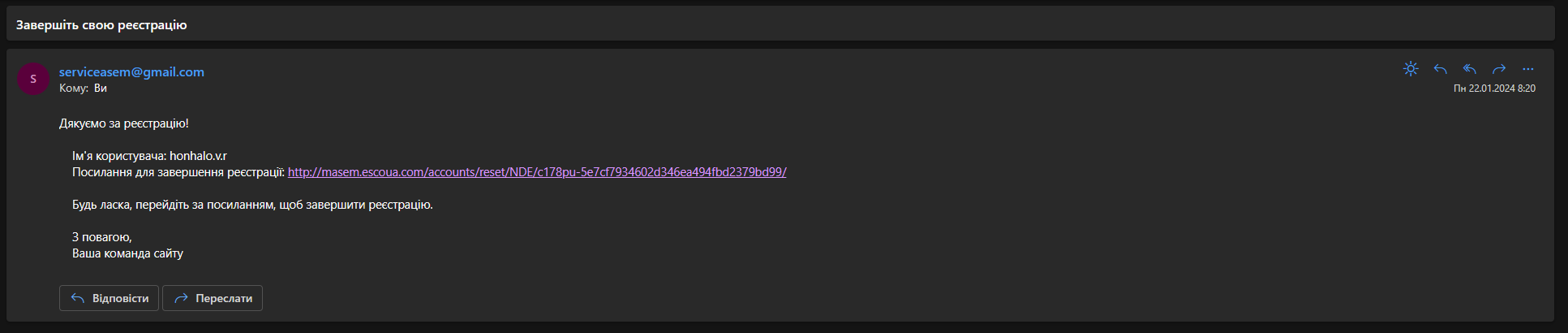
Рис. 1.1 – Запрошення на реєстрацію
Якщо ви вже маєте права модератора хоча б на одному об'єкті, вам надається можливість реєструвати нових користувачів та надавати їм права читача або користувача в рамках організацій, де діють ваші права. Для цього перейдіть на вкладку "Користувачі", в закладі, до якого хочете зареєструвати чи додати нового користувача.

Рис. 1.2 – Вкладка «Користувачі»
Далі вам необхідно заповнити форму реєстрації, або ж якщо користувач вже зареєстровано, то ввести його ім'я користувача або пошту, приклад наведено на рис. 1.3.
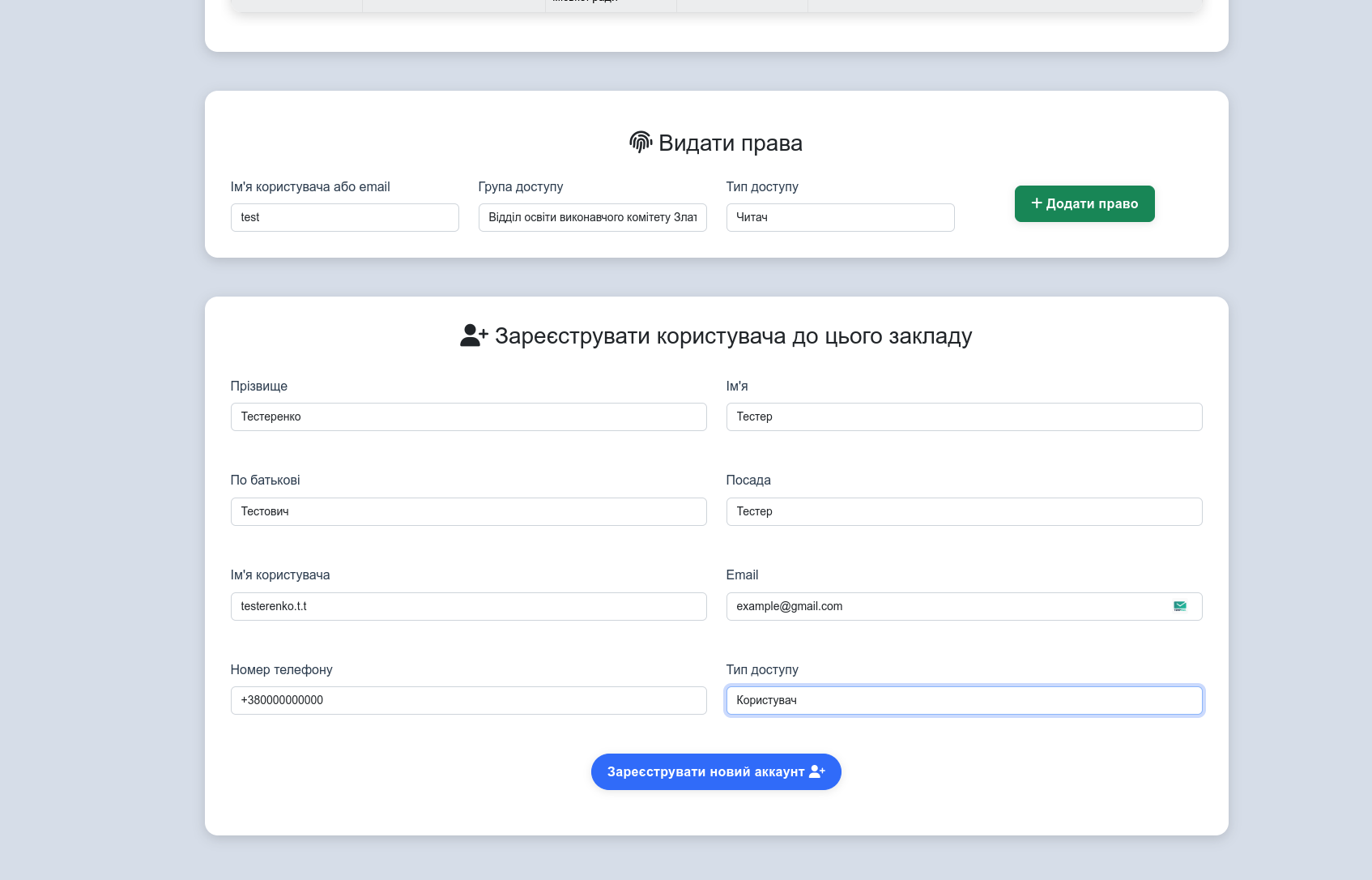
Рис. 1.3 – Приклад заповненої форми реєстрації
Після натискання на кнопку "Зареєструвати користувача", запрошення автоматично надсилається на електронну пошту користувача. Користувач вже отримав необхідні права до закладу в якому ви його реєстрували, та відразу після закінчення реєстрації зможе мати відповідний доступ до закладу.
2. Управління правами
Щоб дізнатися про різні види прав доступу, зверніться до першого пункту нашої інструкції. Ці права визначають, як ви можете взаємодіяти з різними організаціями та блоками в системі.
Організації в системі можуть бути структуровані у вигляді ієрархічного дерева. Це означає, що якщо у вас є права модератора в основній (головній) організації, то автоматично ви отримуєте права модератора і в усіх підлеглих їй організаціях.
Крім того, існує можливість мати доступ до групи організацій за допомогою одного набору прав, навіть якщо ці організації не мають ієрархічного зв'язку. Це реалізується через групи доступу. Однак зверніть увагу, що зміни в структурі та розподілі цих груп доступу між організаціями може здійснювати лише особа з правами адміністратора.
Для видачі прав для користувача, оберіть організацію та перейдіть на сторінку «Користувачі».
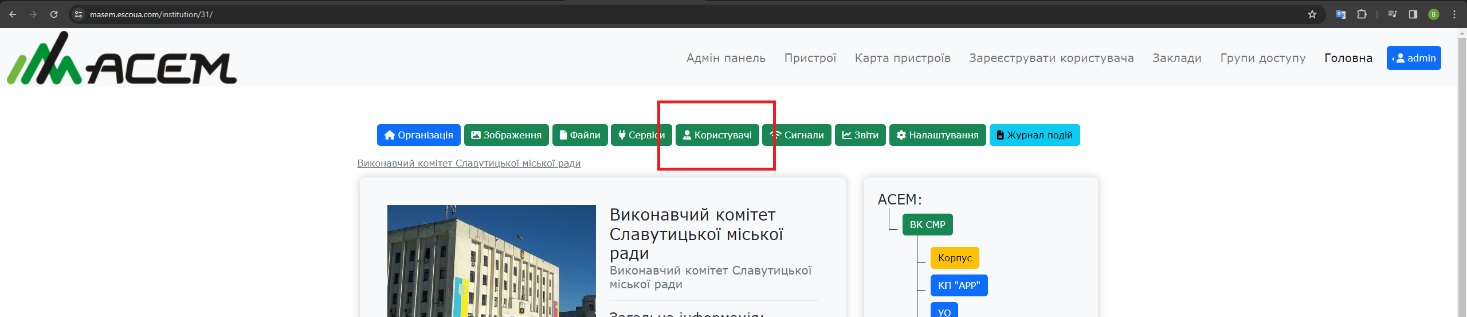
Рис. 2.1 – Вкладка «Користувачі»
На цій сторінці ви знайдете список користувачів разом з їх правами, а також форму для надання прав іншим користувачам. Щоб видати права, просто вкажіть логін користувача або його електронну пошту, а також групу доступу та тип права. Наприклад, якщо вам потрібно надати права користувачу з логіном "vg", ви можете використовувати саме цю інформацію для ідентифікації користувача в системі.
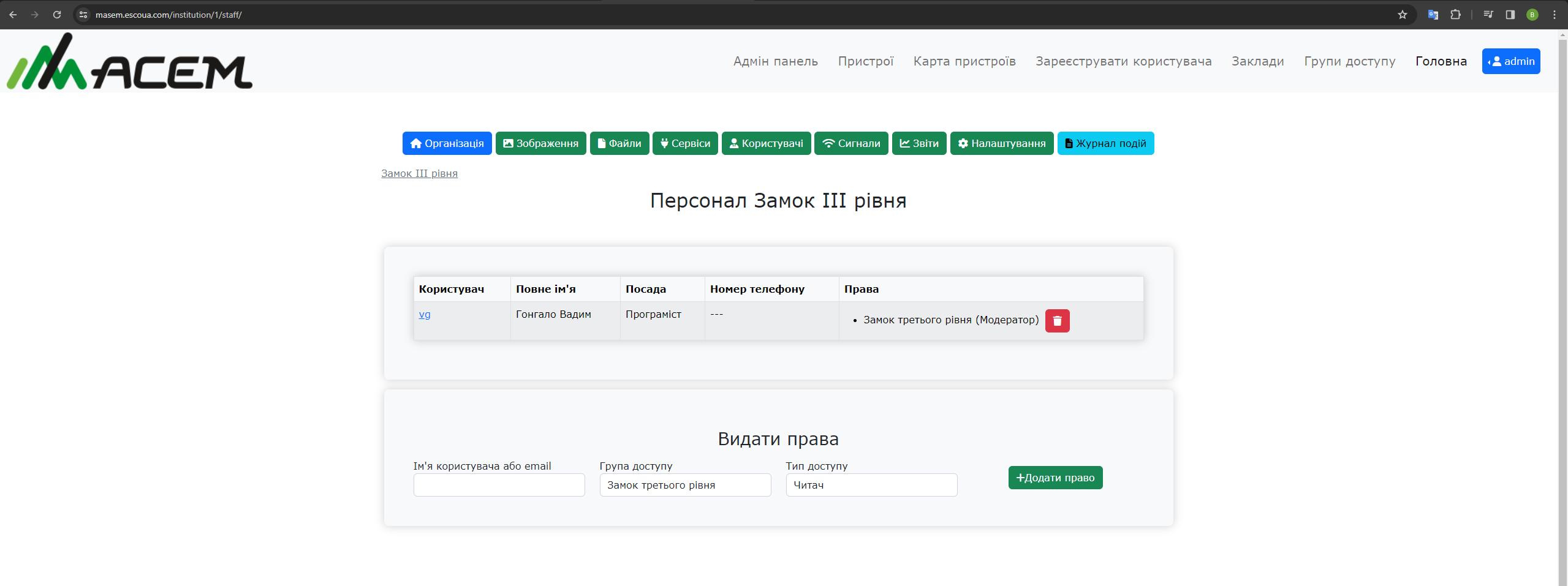
Рис. 2.2 – Список користувачів та форма видачі прав
3. Організації
Основними об'єктами управління в цій системі є організації, які координують діяльність своїх блоків та інших підпорядкованих організацій. Щоб ознайомитися зі списком доступних організацій, перейдіть до вкладки "Заклади".

Рис. 3.1 – Вкладка заклади
На цій вкладці ви знайдете перелік усіх доступних організацій разом з зручними фільтрами для спрощення пошуку необхідної інформації. Фільтри дозволяють вам шукати організації за такими критеріями, як назва, район, група, галузь, а також тип закладу. Додатково, ви маєте можливість налаштувати кількість організацій, які відображаються на сторінці за один раз.
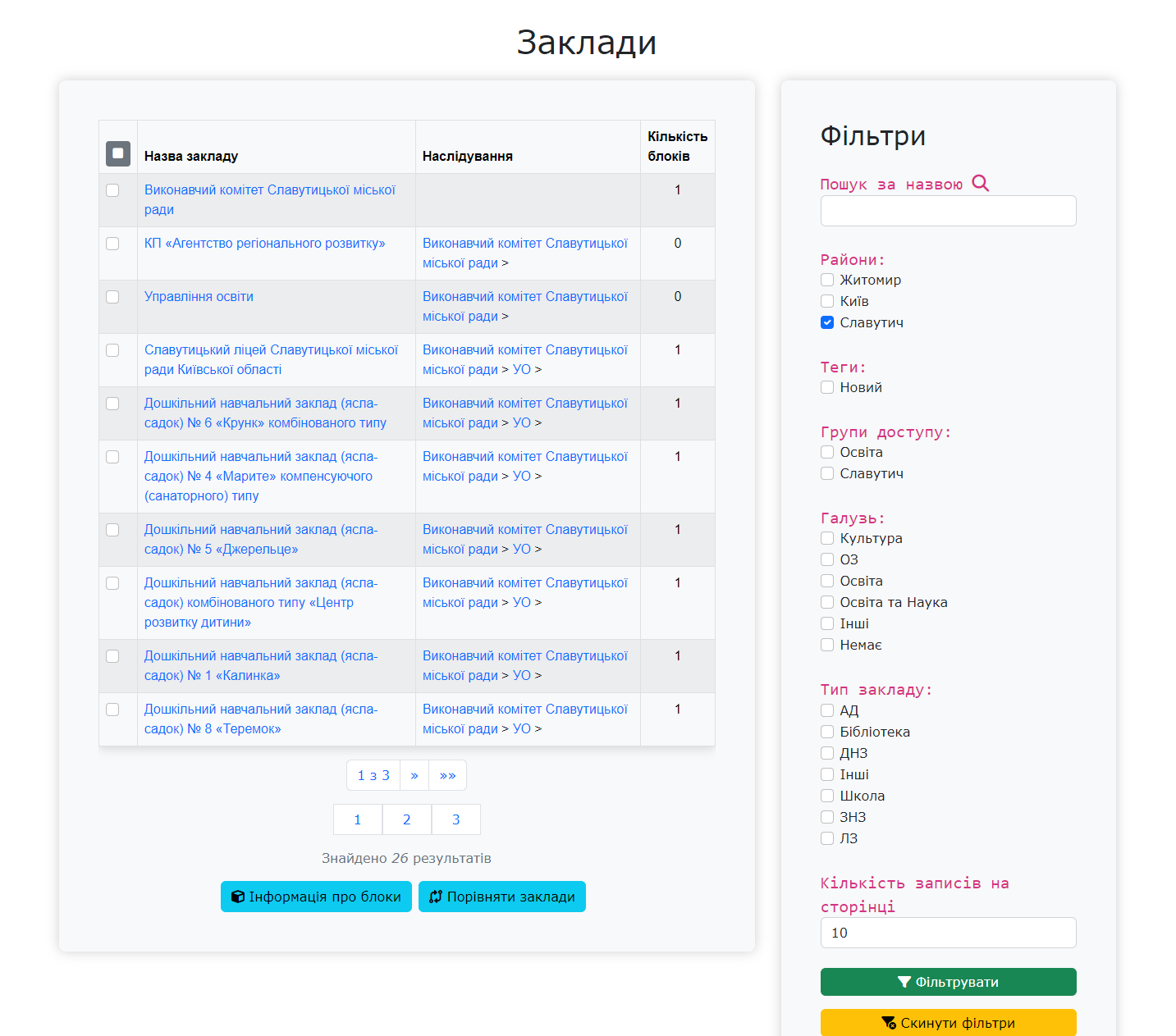
Рис. 3.2 – Список закладів
Також обрані організації представлені на карті, що знаходиться в кінці даної сторінки.
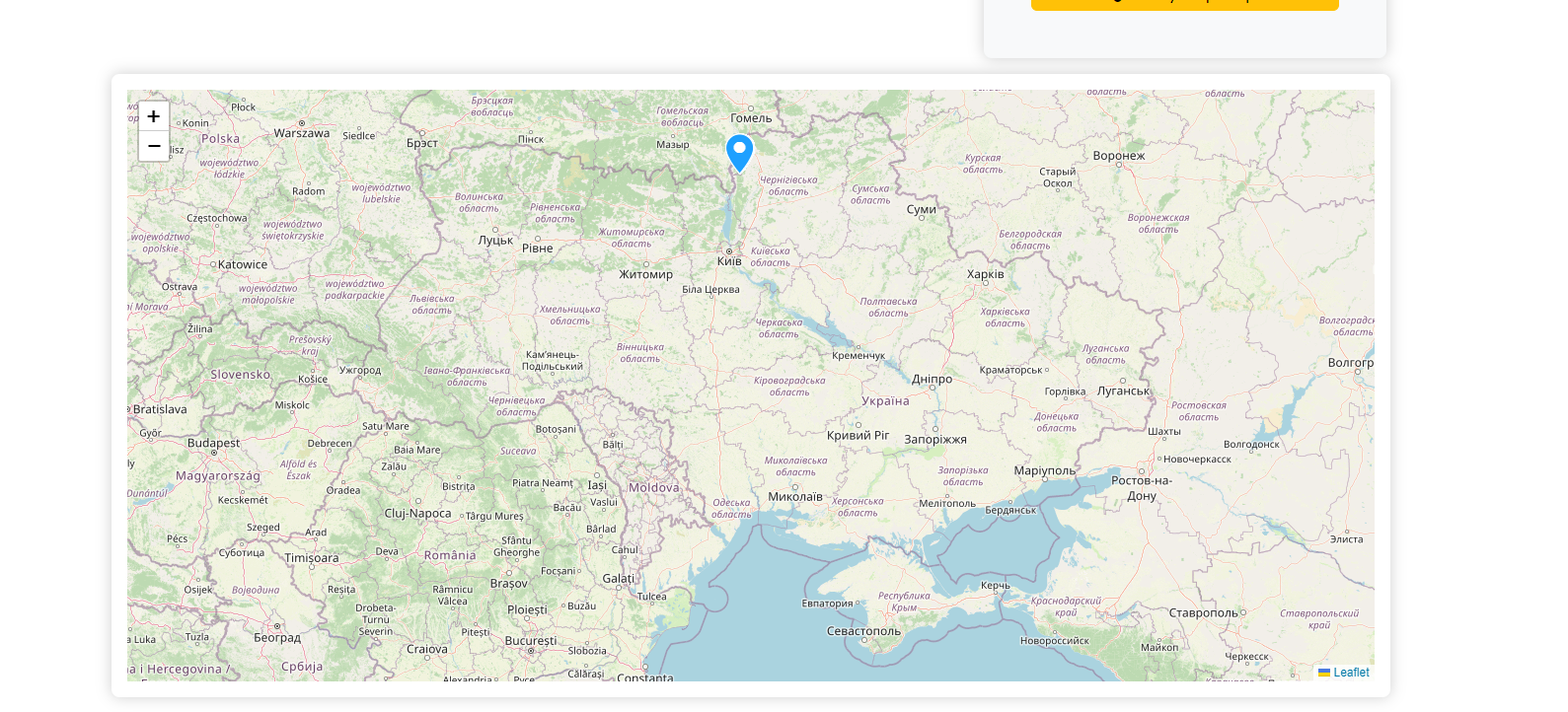
Рис. 3.3 – Карта з обраними закладами
Перейшовши до обраної організації, ви побачите її повну назву, загальну інформацію, фото, та групи, які мають доступ до цієї організації. Знизу розміщена карта з позиціями блоків організації.
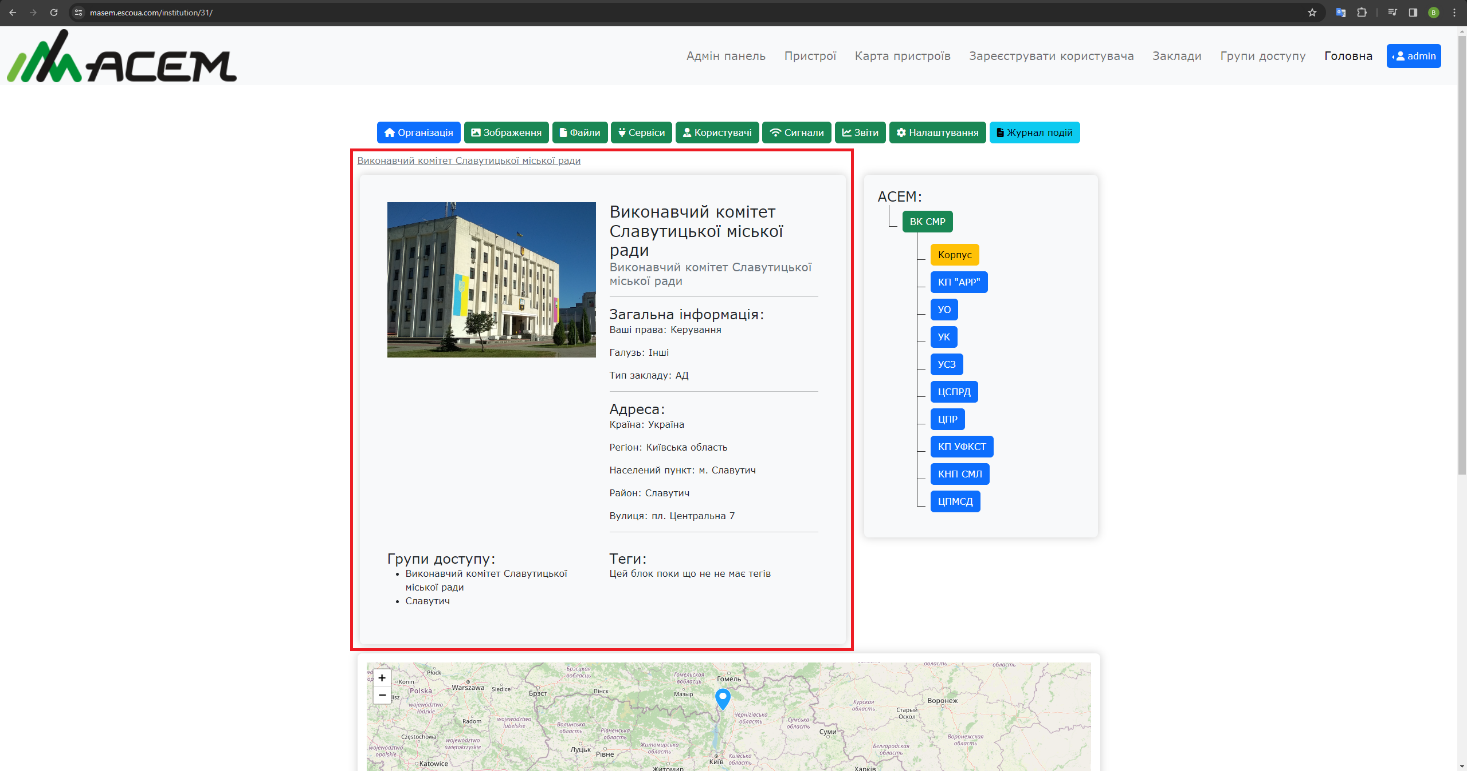
Рис. 3.4 – Загальна інформація про організацію
Також ви побачите її місце в ієрархічній структурі. Блоки, які підпорядковані цій організації, відзначені жовтим кольором, тоді як інші організації позначені синім кольором. Колір, відмінний від жовтого та синього, позначає вашу поточну позицію в системі.
.png)
.png)
Рис. 3.5 – Розміщення ієрархічного дерева
Кожна організація у системі має спеціальні сторінки для зображень та файлів. На цих сторінках ви можете завантажувати фотографії будівель організації, її прев'ю, а також різноманітні документи, які можуть бути корисними або необхідними для роботи в рамках цієї організації.
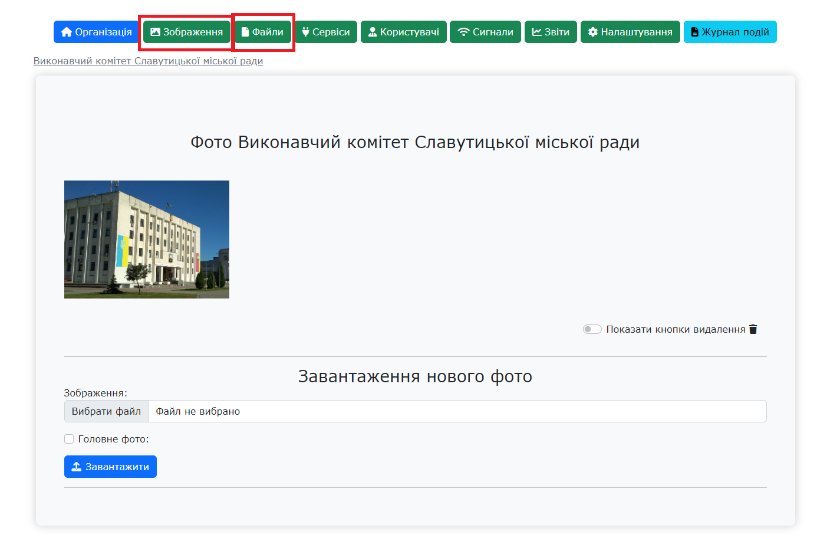
Рис. 3.6 – Вкладки зображення та файли
Для налаштування організації потрібно перейти в вкладку «Налаштування», ви можете змінити адресу, назви та тип організації.
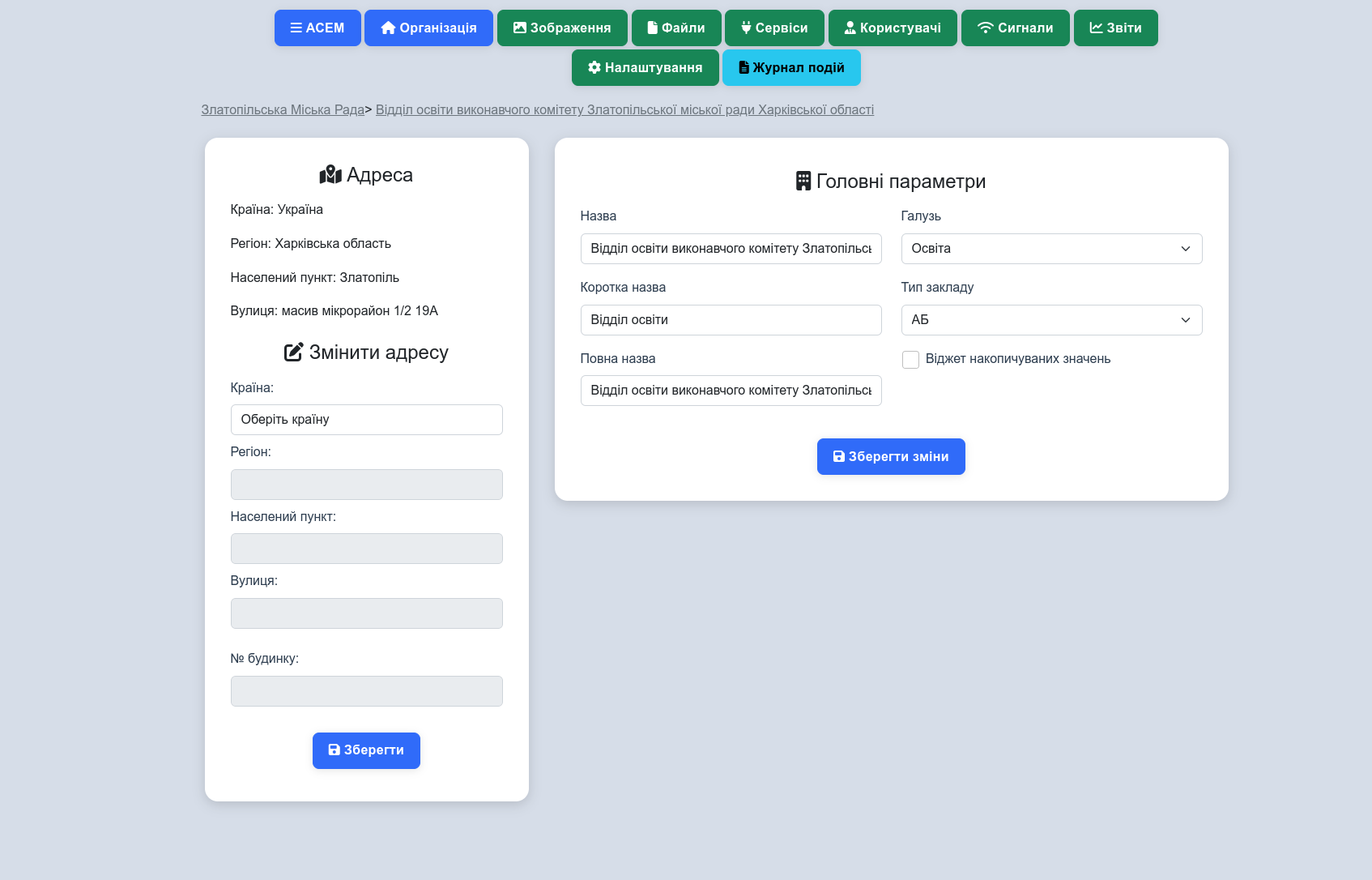
Рис. 3.7 – Вкладка налаштування
Вкладка "Журнал подій" відображається лише для користувачів, котрі мають права рівня модератор та вище. На цій вкладці представлена історія змін організації в контексті сайту.
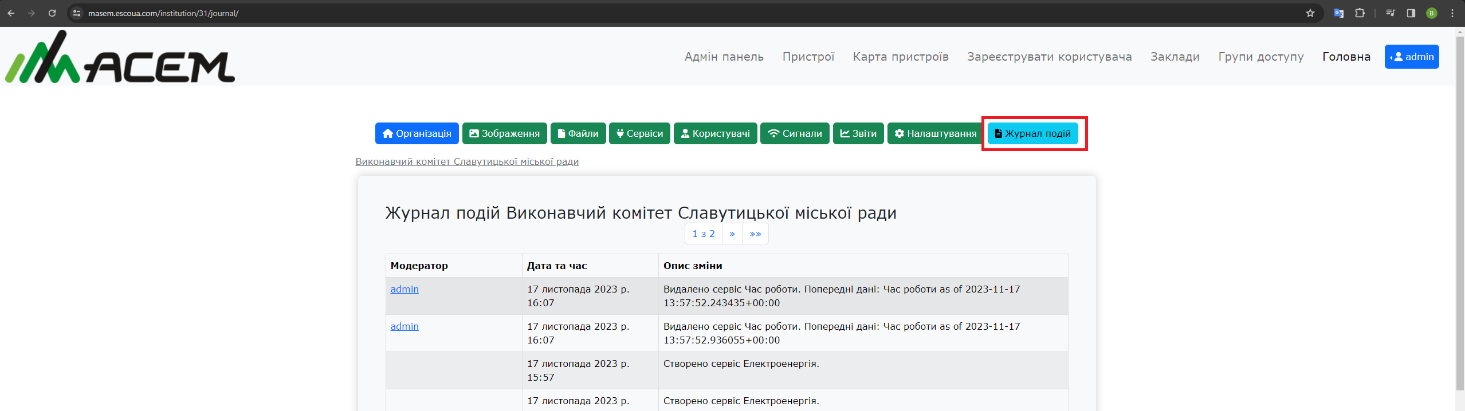
Рис. 3.8 – Журнал подій
Про інші вкладки організації буде наведено в окремих розділах.
4. Блоки
Перейшовши в організацію ви можете обрати блок, котрий вас цікавить. Ви так само можете переглянути основну інформацію.
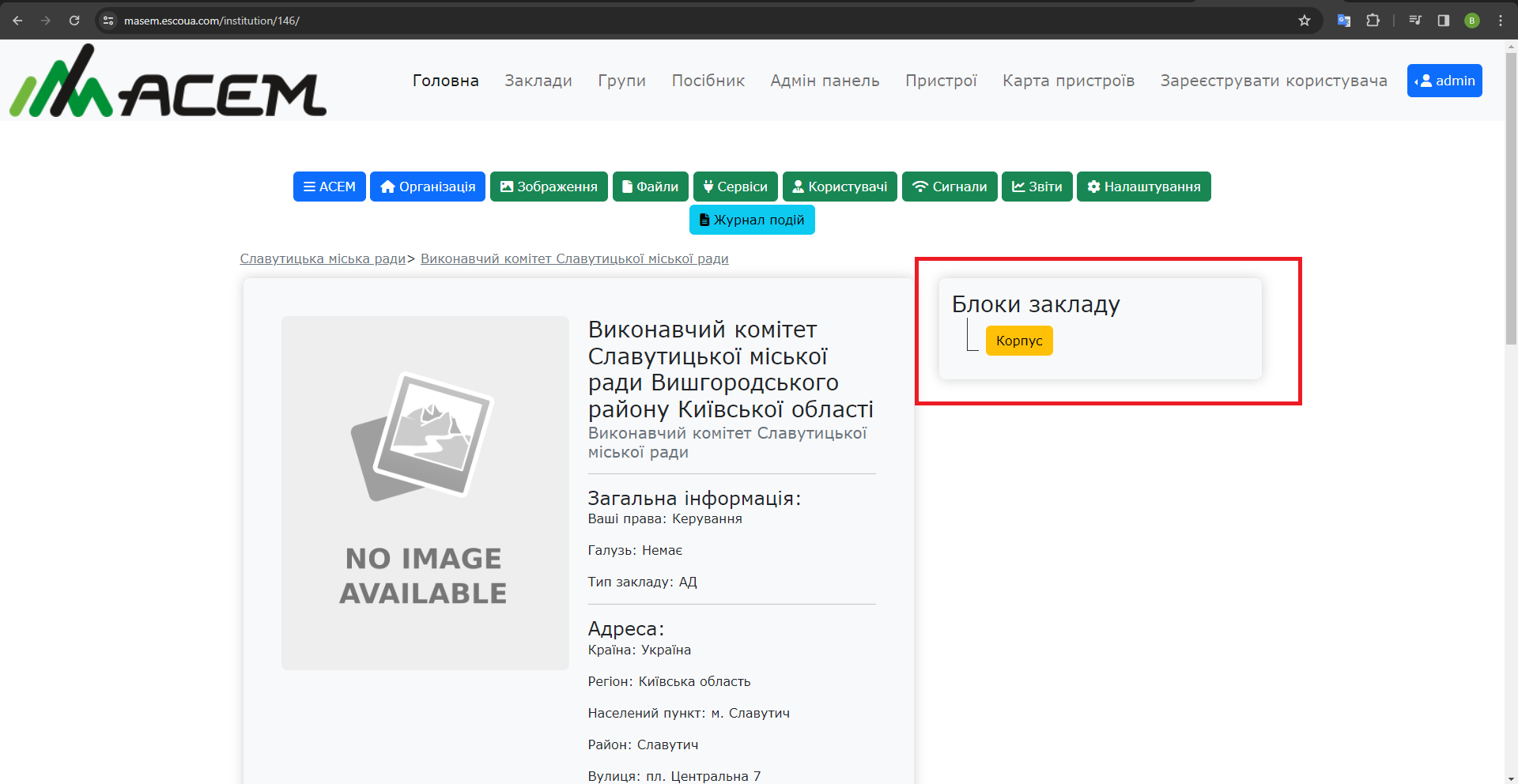
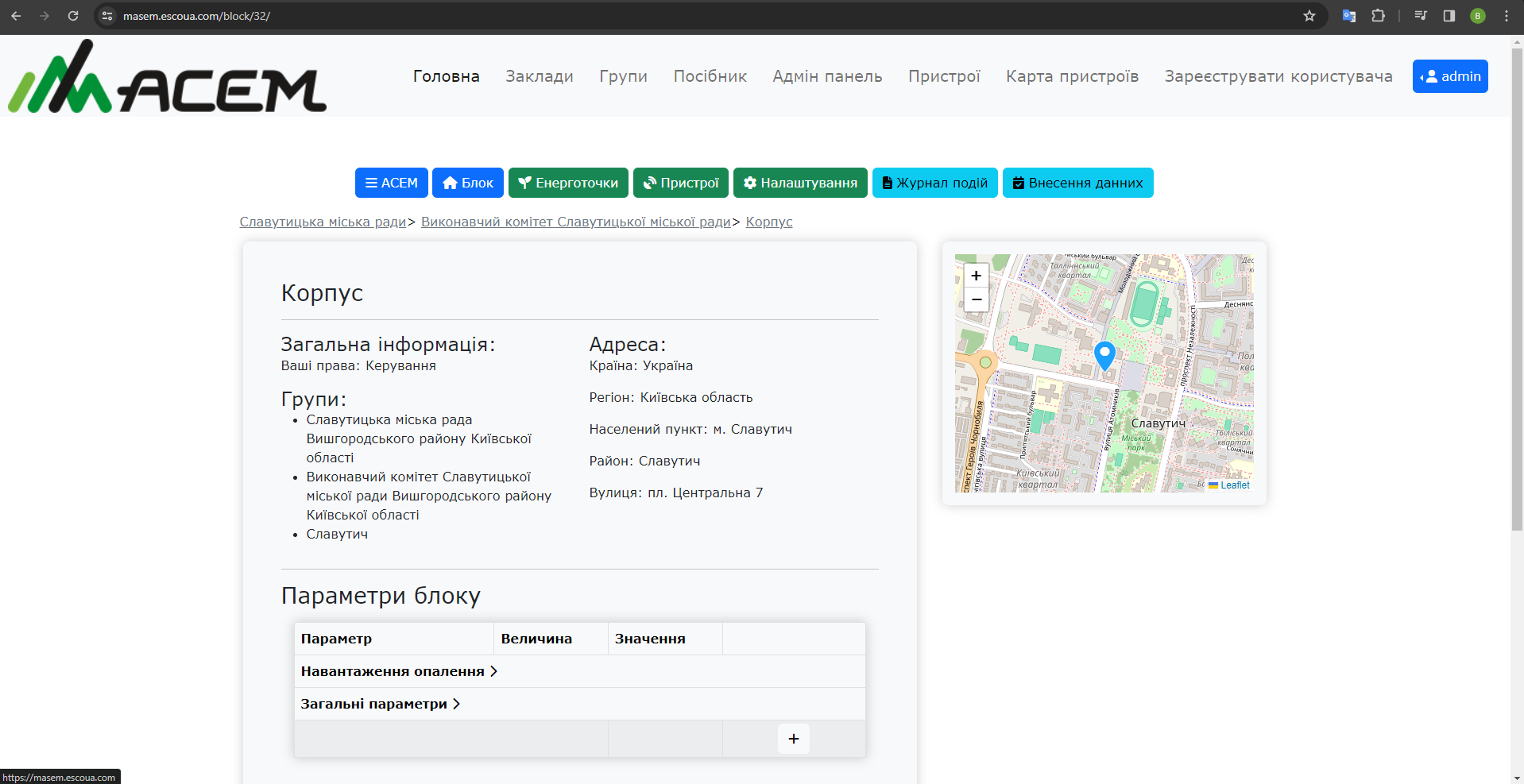
Рис 4.1 – Інформація про блок
Тут ви можете також переглянути, оновити, додати або видалити параметри даного блоку.
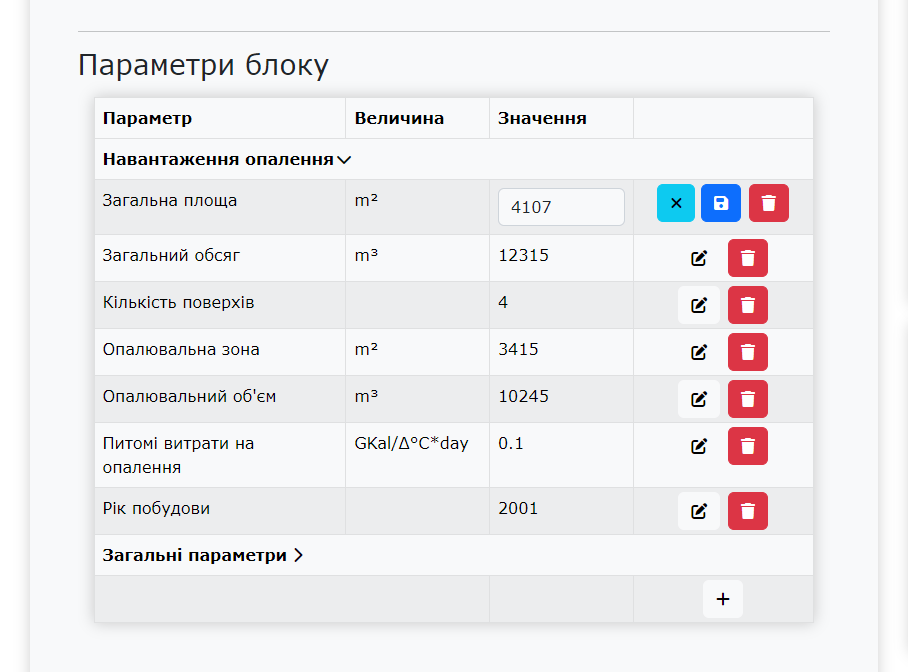
Рис. 4.2 – Зміна параметрів блоку
Для налаштування блоку є сторінка «Налаштування». На цій сторінці ви можете вказати адресу, назви, тип та координати, котрі будуть відображатись на карті.
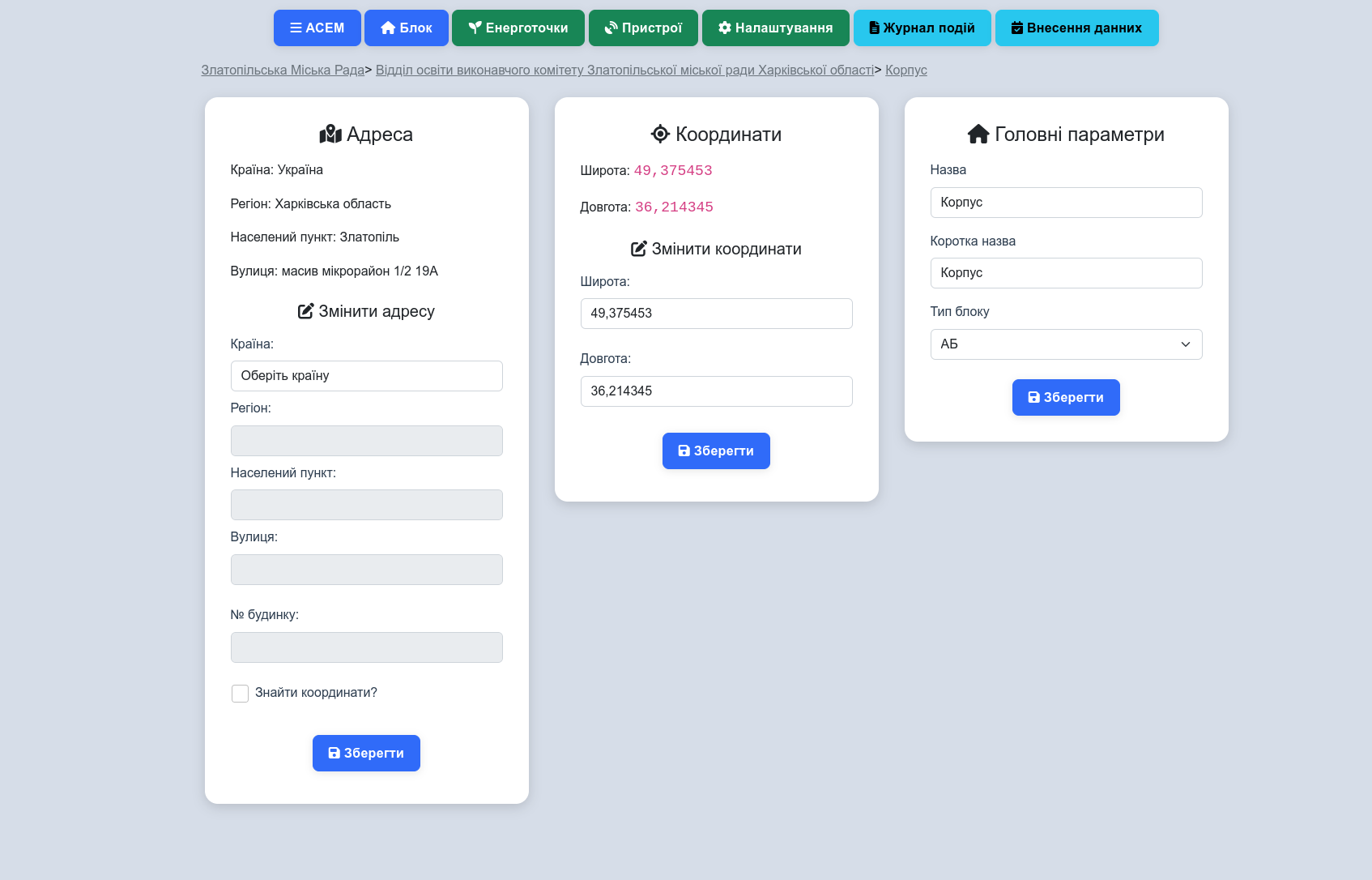
Рис. 4.3 – Налаштування блоку
Так само, як і в організації, у блока є сторінка журналу подій, де відображена історія змін.
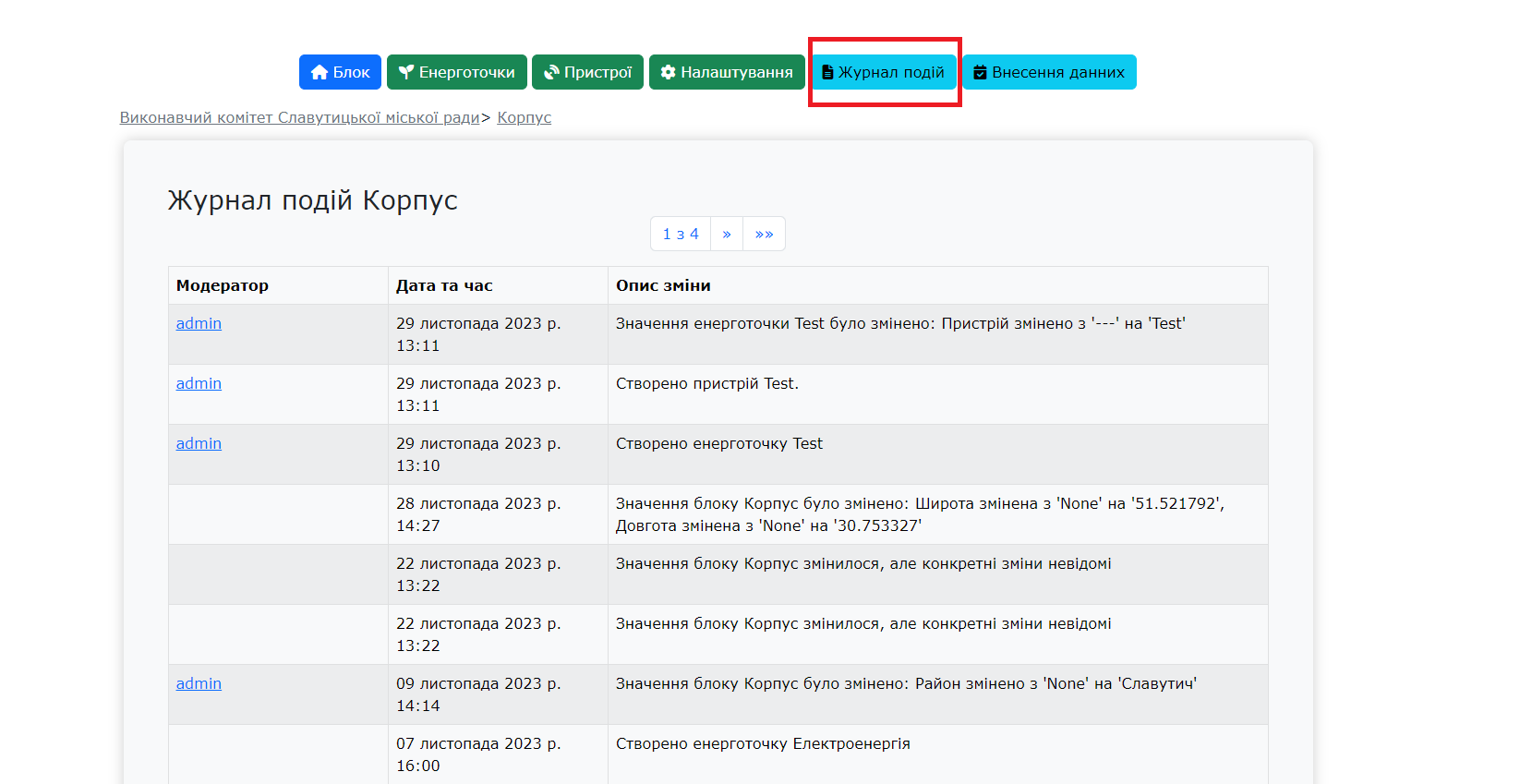
Рис. 4.4 – Журнал подій блоку
Інші вкладки будуть розглянуті в окремих розділах.
5. Енерготочки
5.1 Стандартні енерготочки.
Енерготочки є важливим елементом системи, які функціонують як вузли для збору та накопичення історичних даних певного типу (наприклад, температури, споживання електроенергії тощо) у конкретному місці. Кожна енерготочка повинна бути асоційована з конкретним пристроєм, а самі пристрої можуть бути пов'язані з кількома енерготочками. Наприклад, теплолічильник може збирати різні типи даних, що представляють окремі енерготочки. Ці енерготочки використовуються для створення різноманітних звітів та можуть слугувати основою для реалізації віртуальних енерготочок.
Список енерготочок представляються в блоках сторінкою «Енерготочки».
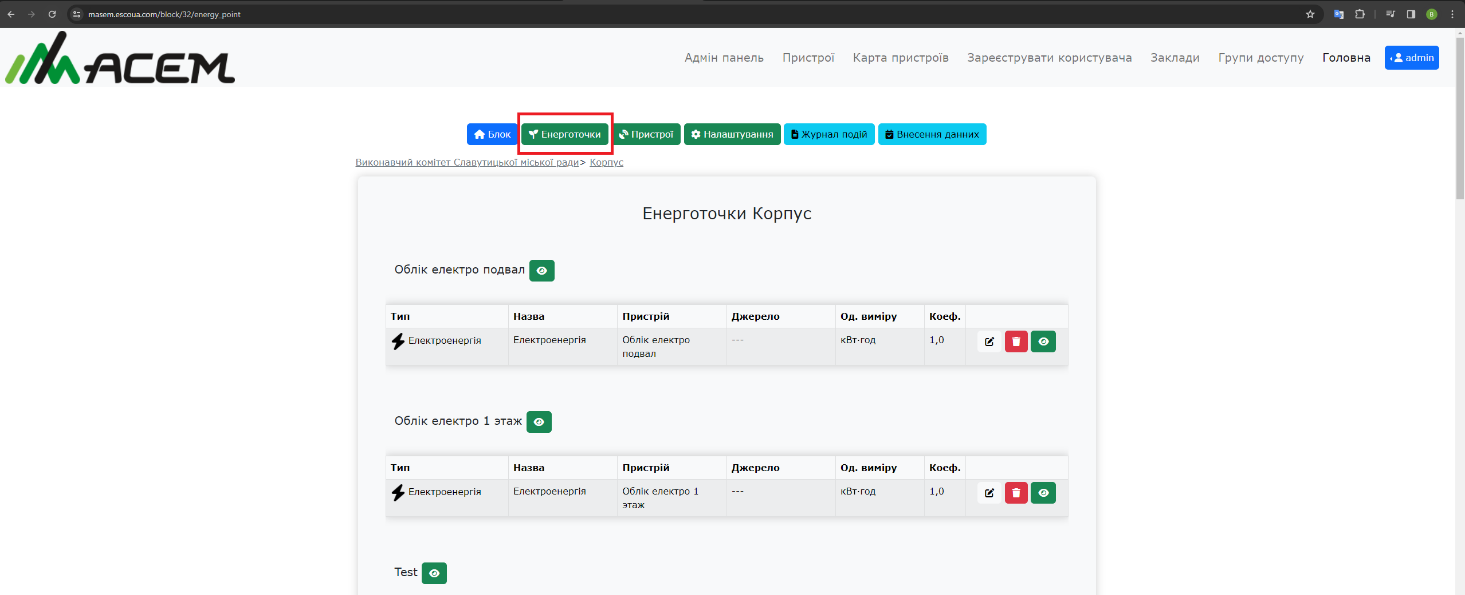
Рис. 5.1 – Сторінка «Енерготочки»
В даному проєкті представлено 4 різні види енерготочок. На рисунку 5.1 показані стандартні енерготочки. Окрім них існують ще віртуальні енерготочки, базові рівні та енергетичні функції. Почнемо з розгляду звичайних енерготочок. Для додавання нової енерготочки спочатку потрібно прокрутити сторінку до форми "Додавання енерготочки".
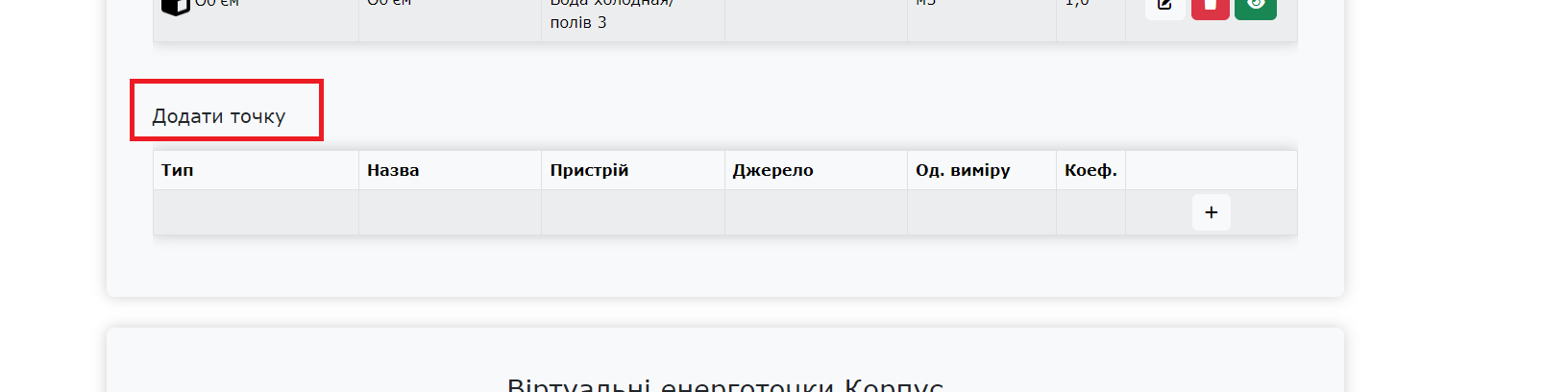

Рис. 5.2 – Додавання нової енерготочки
- 1. Натисніть на кнопку з символом "+".
- 2. Оберіть тип даних, які буде збирати енерготочка (наприклад, електроенергія, температура тощо).
- 3. Введіть назву для нової енерготочки.
- 4. Виберіть пристрій, з яким буде асоційована енерготочка.
- 5. Оберіть одиницю виміру для зібраних даних.
- 6. За потреби вкажіть коефіцієнт трансформації.
Готово, ви успішно створили нову енерготочку. Тепер ви зможете вносити в неї дані та використовувати в звітах. Для перегляду звіту по одній енерготочці ви можете просто натиснути на значок "ока" поряд з енерготочкою.
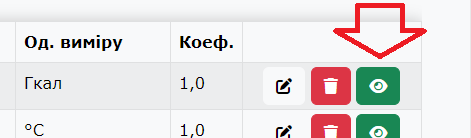
Рис 5.3 – Перехід до звіту по енерготочці
За замовчуванням звіт генерується за останній місяць. На цій панелі ви маєте можливість налаштувати діапазон дат, за який хочете переглянути дані. Також, ви можете обрати спосіб групування даних, включаючи варіант без змін. На основі обраних параметрів буде складено графік та сформована таблиця з результатами.
Якщо вам необхідно експортувати ці дані для подальшої обробки, ви можете завантажити їх у форматі EXCEL, натиснувши на кнопку "Завантажити". Принцип роботи аналогічний для всіх інших звітів у системі.
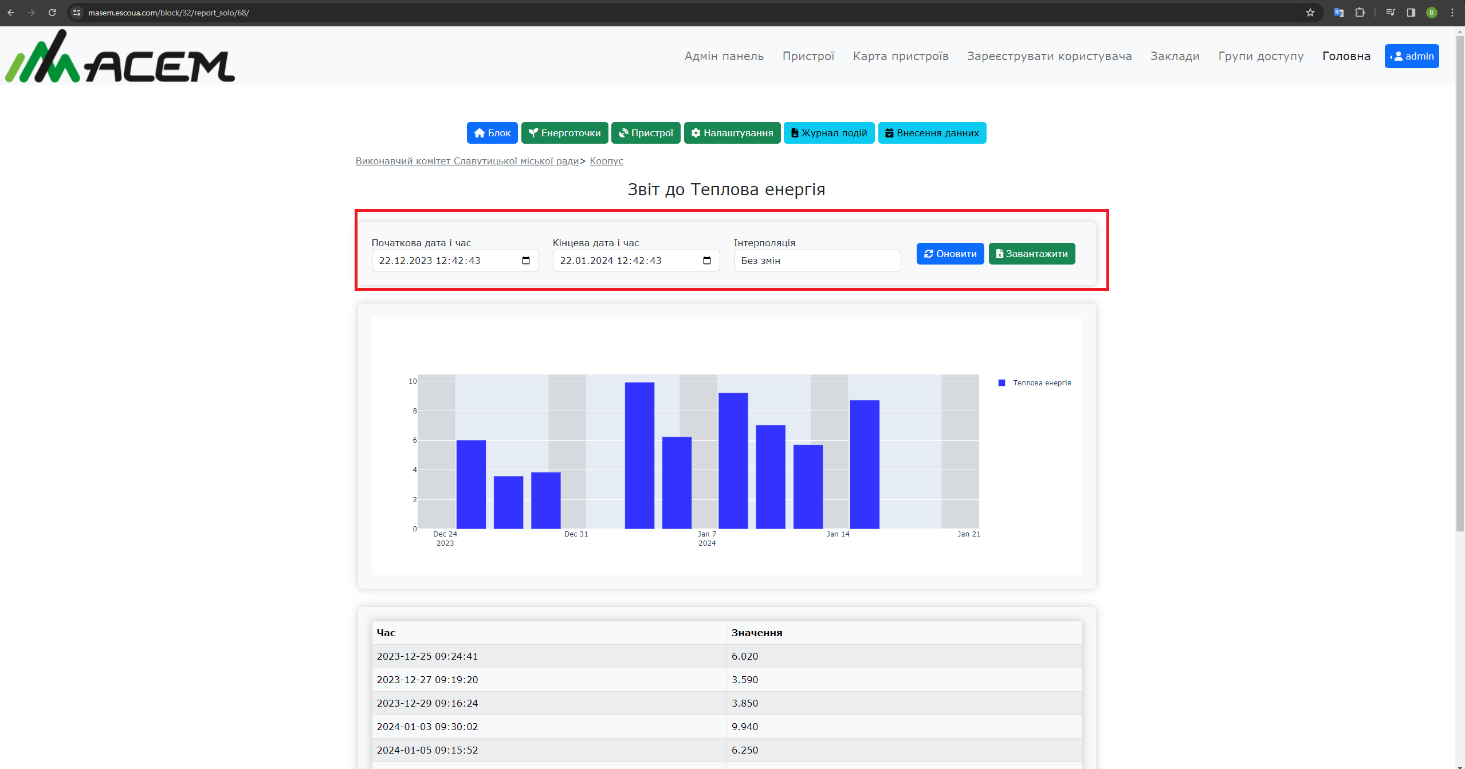
Рис. 5.4 – Звіт по енерготочці
Схожим чином ви можете переглянути звіт по пристрою в цілому. В цьому випадку ви отримаєте всі енерготочки цього пристрою разом.
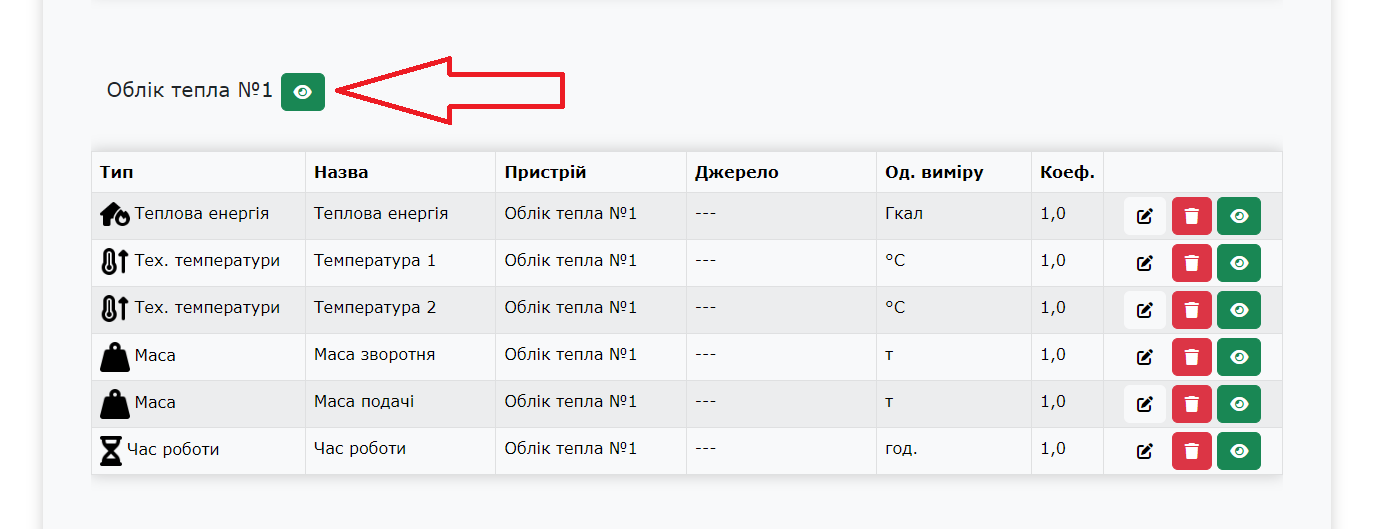
Рис. 5.5 – Перехід до звіту по пристрою
5.2 Віртуальні енерготочки.
Віртуальні енерготочки необхідні для відображення різниць або сумарних значень по різним енерготочкам в деяких можливих ситуаціях.

Рис. 5.6 – Список віртуальних енерготочок
У цьому списку ви знайдете віртуальну енерготочку, яка відображає різницю мас. Щоб створити таку точку, вам потрібно визначити її тип даних та назву. Для редагування списку енерготочок, асоційованих з цією віртуальною точкою, натисніть на зелену кнопку. На цій сторінці ви маєте змогу обрати енерготочки того ж типу, що й обраний вами при створенні, та визначити коефіцієнт, з яким ці енерготочки відносяться одна до одної. У наведеному прикладі показано, як взаємодіють енерготочки, що відображають різницю мас.
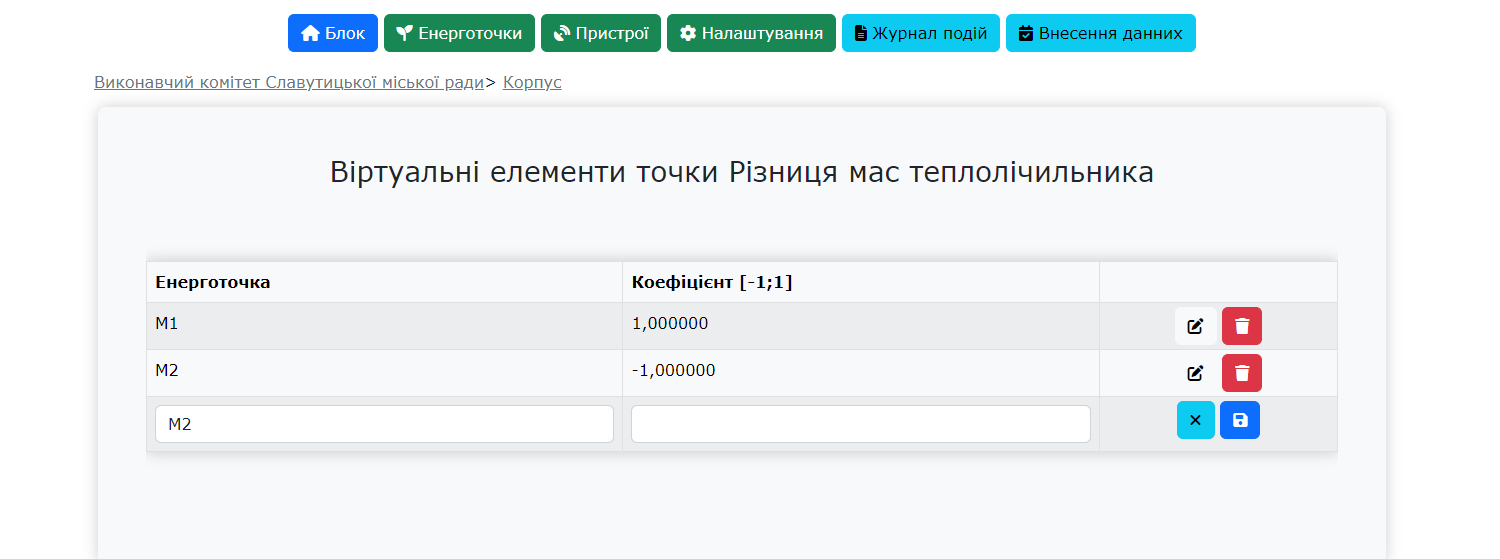
Рис. 5.7 – Список елементів віртуальної енерготочки
5.3 Базові рівні.
Базові рівні використовуються при побудові звітів. На даний момент доступний лише базовий рівень споживання теплової енергії. Список базових рівнів представлено в кінці графіку. Сині кнопки тут призначенні для додавання нових базових рівнів, а жовті - для редагування вже створених.
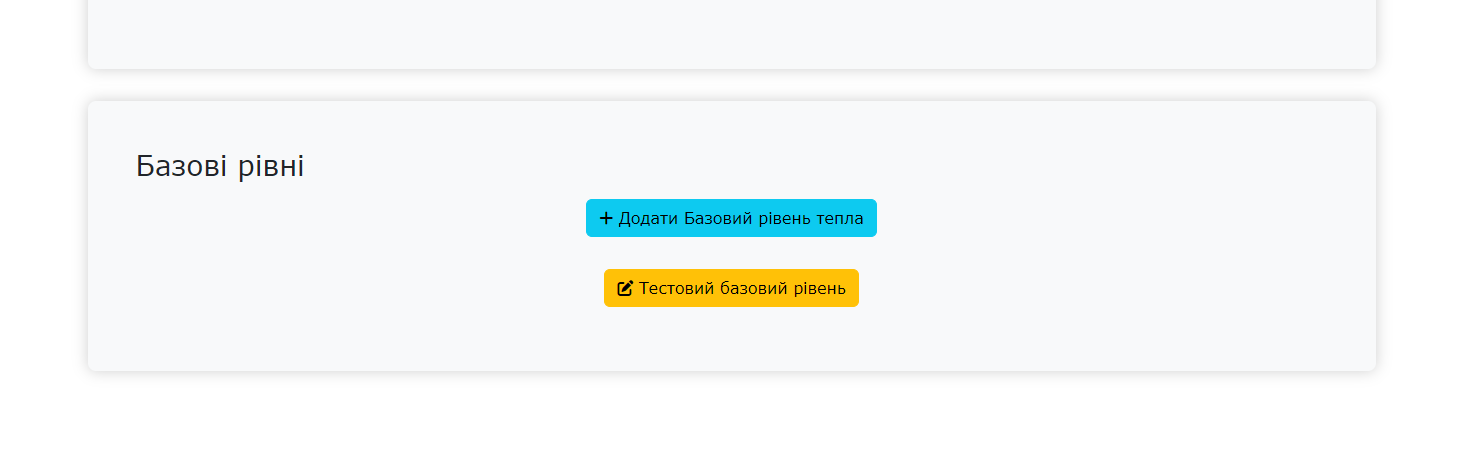
Рис. 5.8 – Список базових рівнів
При редагуванні, або створені нового базового рівня, ви можете переглянути опис його принципу дії. В різних типів базових рівнів ця форма може відрізнятись, в залежності від потреб.
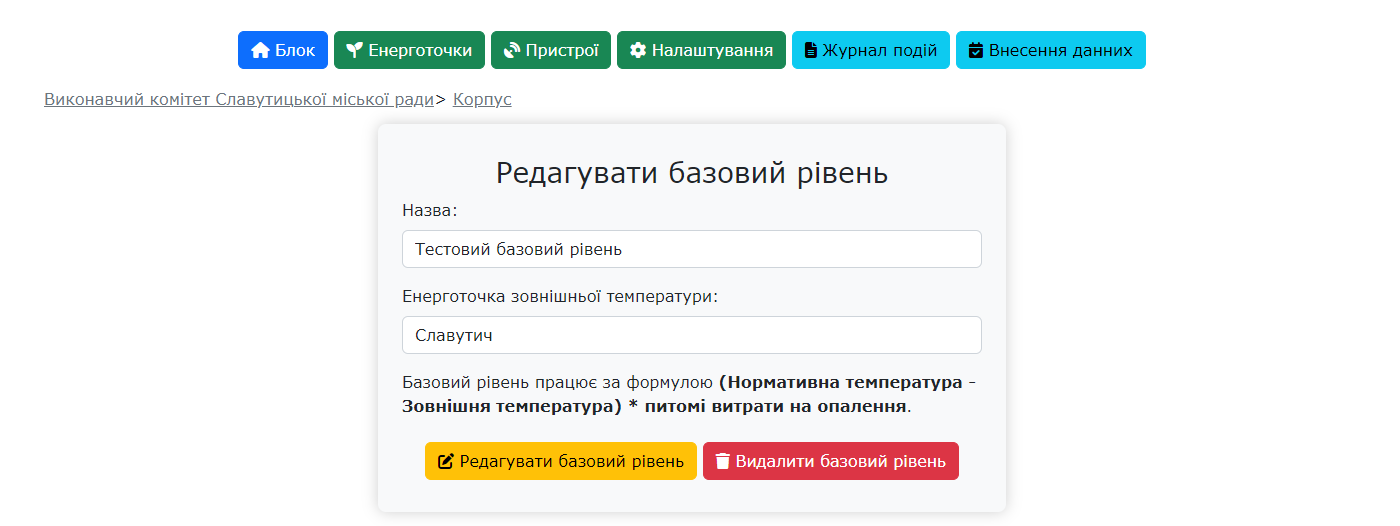
Рис. 5.9 – Форма базового рівня
5.4 Енергетична функція.
Енергетична функція - це спосіб обробки даних однієї або декількох енерготочок за допомогою власного математичного виразу. Ця функція може бути корисною при побудові деяких типів звітів. Щоб створити енергетичну функцію, вам потрібно:
- вибрати тип даних, які будуть результатом виконання функції;
- вказати назву функції;
- сформулювати математичний вираз, який визначатиме функцію.
Поруч з формою створення енергетичної функції ви також знайдете список доступних математичних операторів, які можна використовувати при її побудові.
Для того, щоб визначити змінні функції, потрібно натиснути на зелену кнопку. Далі ви вже можете визначити дані якої енерготочки будуть відповідати якій змінній. Варто врахувати, для того щоб побудова звіту була успішною, всі енерготочки енергетичної функції повинні мати дані.
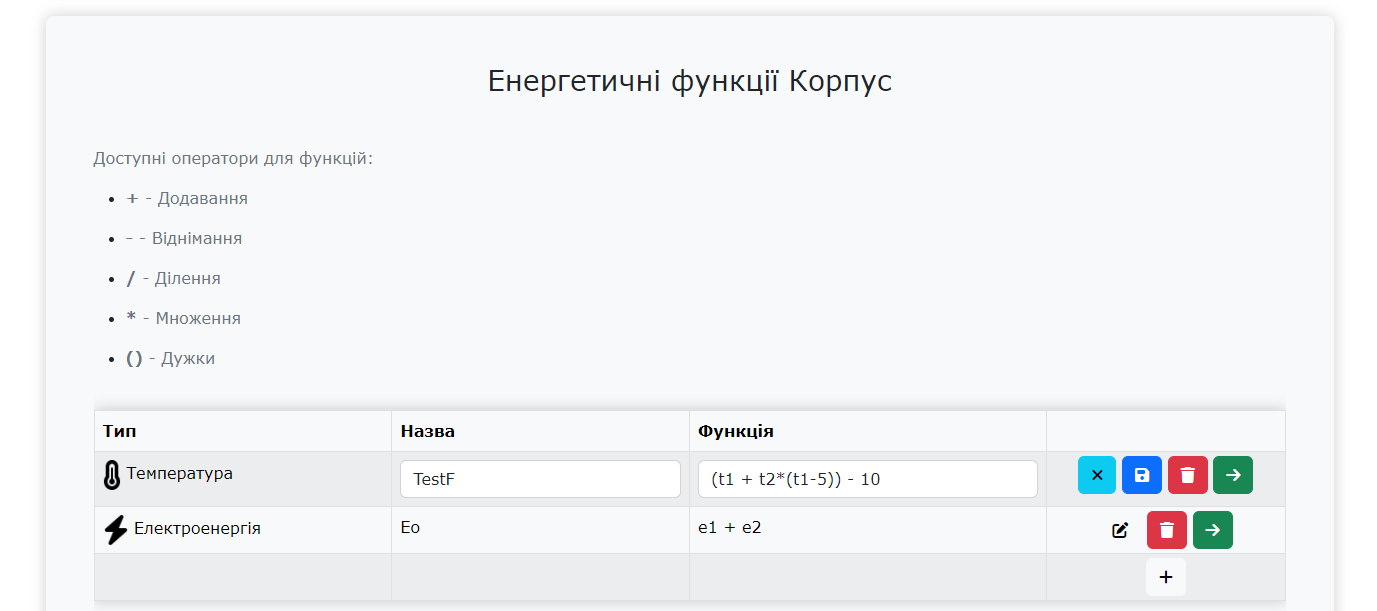
Рис. 5.10 – Форма енергетичної функції
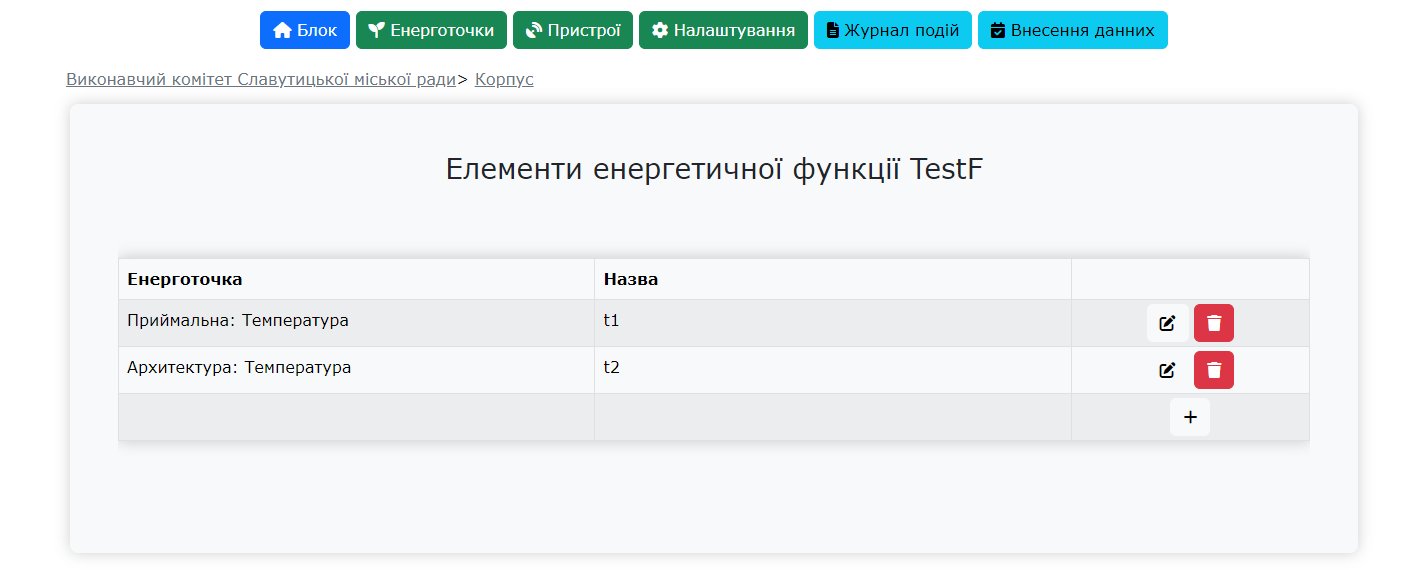
Рис. 5.11 – Список змінних вказаної енергетичної функції
6. Пристрої
Пристрої є невід'ємною частиною системи енерготочок. В той час, як енерготочка відображає місце зберігання даних, пристрій визначає їх фізичне джерело. Наприклад, термометр є пристроєм, а температура, яку він вимірює, представляє собою дані, що належать до відповідної енерготочки.
Для того щоб перейти в вкладку пристроїв, перейдіть в обраний блок, та оберіть вкладку «Пристрої».
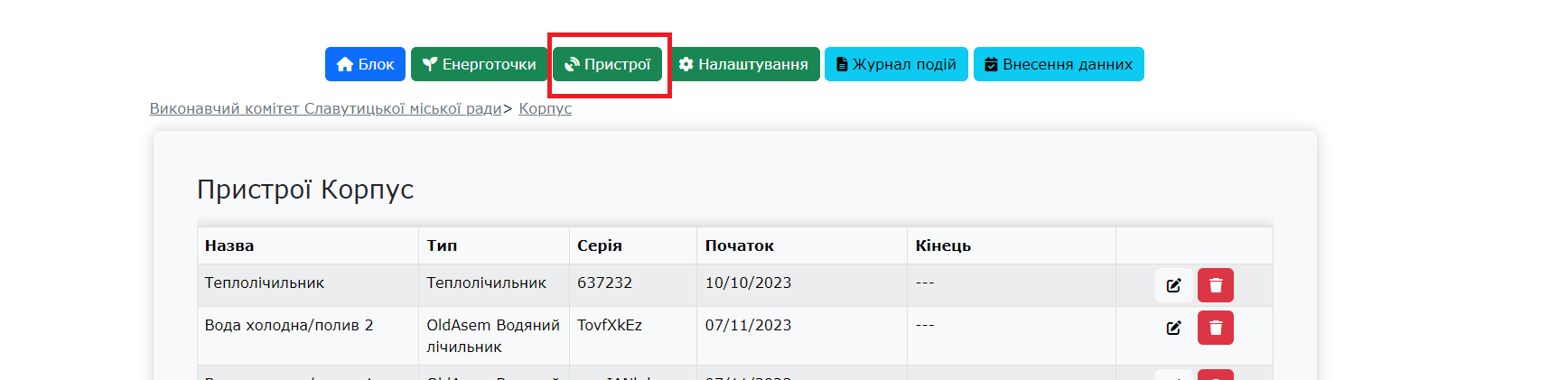
Рис. 6.1 – Вкладка "Пристрої"
На цій вкладці ви знайдете загальний список пристроїв разом з інформацією про кожен з них. До цієї інформації належать: дата введення пристрою в експлуатацію, дата завершення його роботи, серійний номер, а також тип пристрою. За необхідності ви можете додати нові пристрої, наприклад ті, які замінили старий.
Також на цій сторінці розміщується інформація про стан пристроїв автоматичного збору даних та панелі управління контролерами.
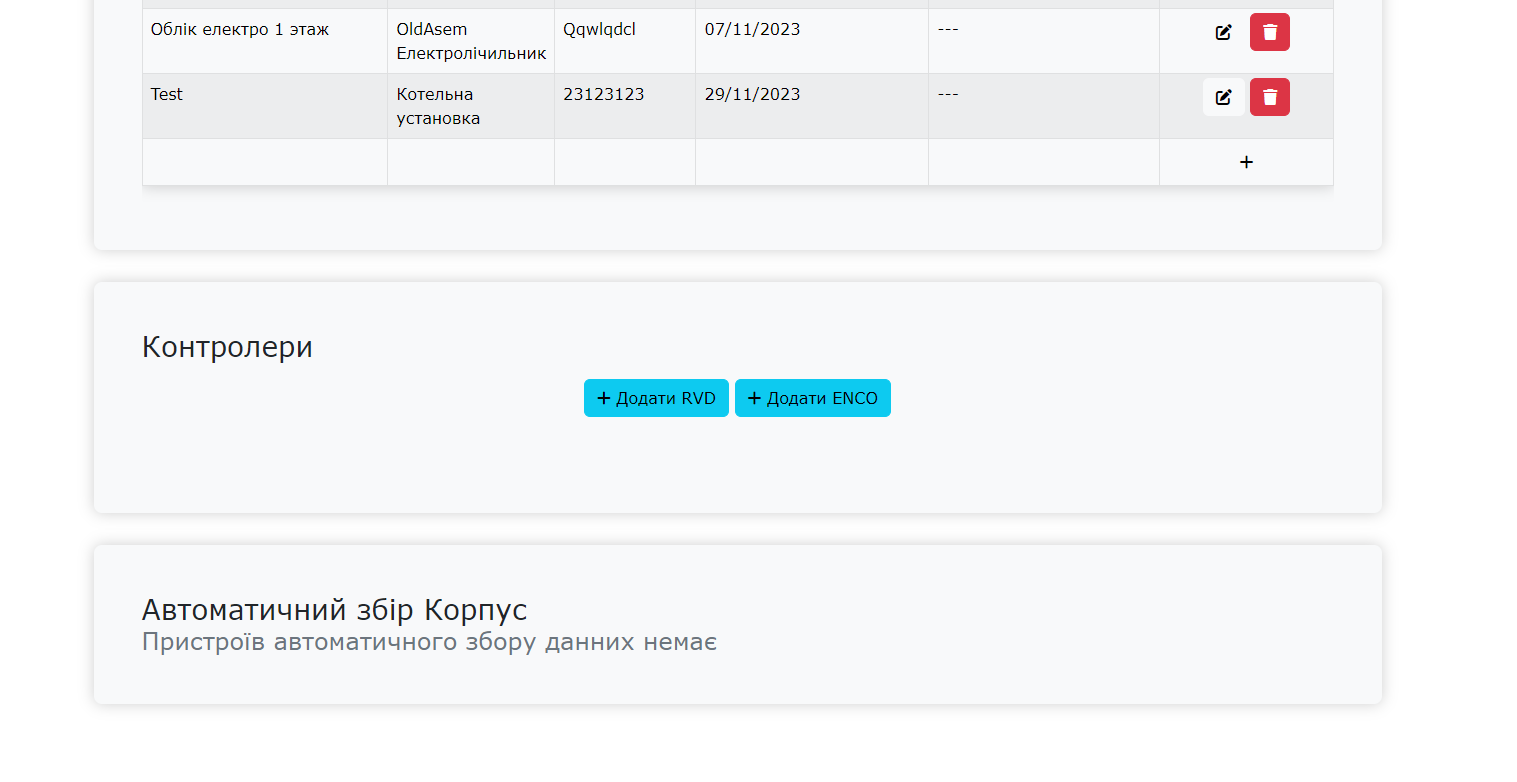
Рис. 6.2 – Контролери та автоматичний збір
7. Внесення даних
Сайтом підтримується 2 основні способи збору енергетичних даних. Це через автоматичний збір та ручне внесення даних.
7.1 Ручне внесення даних.
При ручному внесенні даних користувач повинен регулярно заповнювати спеціальні форми на сайті, де вказуються показники лічильників та сенсорів. Для цього користувач повинен мати роль «Користувач» у відповідній організації, в якій він збирається вносити дані. Процес внесення даних відбувається наступним чином:
- 1. Користувач заходить на сайт.
- 2. Він авторизується, якщо раніше не був авторизований.
- 3. Переходить до вкладки "Заклади".
- 4. Обирає блок, в який він буде вносити дані.
- 5. Переходить на вкладку «Внести дані».
- 6. Заповнює відповідні форми вводу.
Для користувачів, які належать до організацій, що знаходяться на нижніх рівнях ієрархії, відображатиметься лише їхній власний заклад.
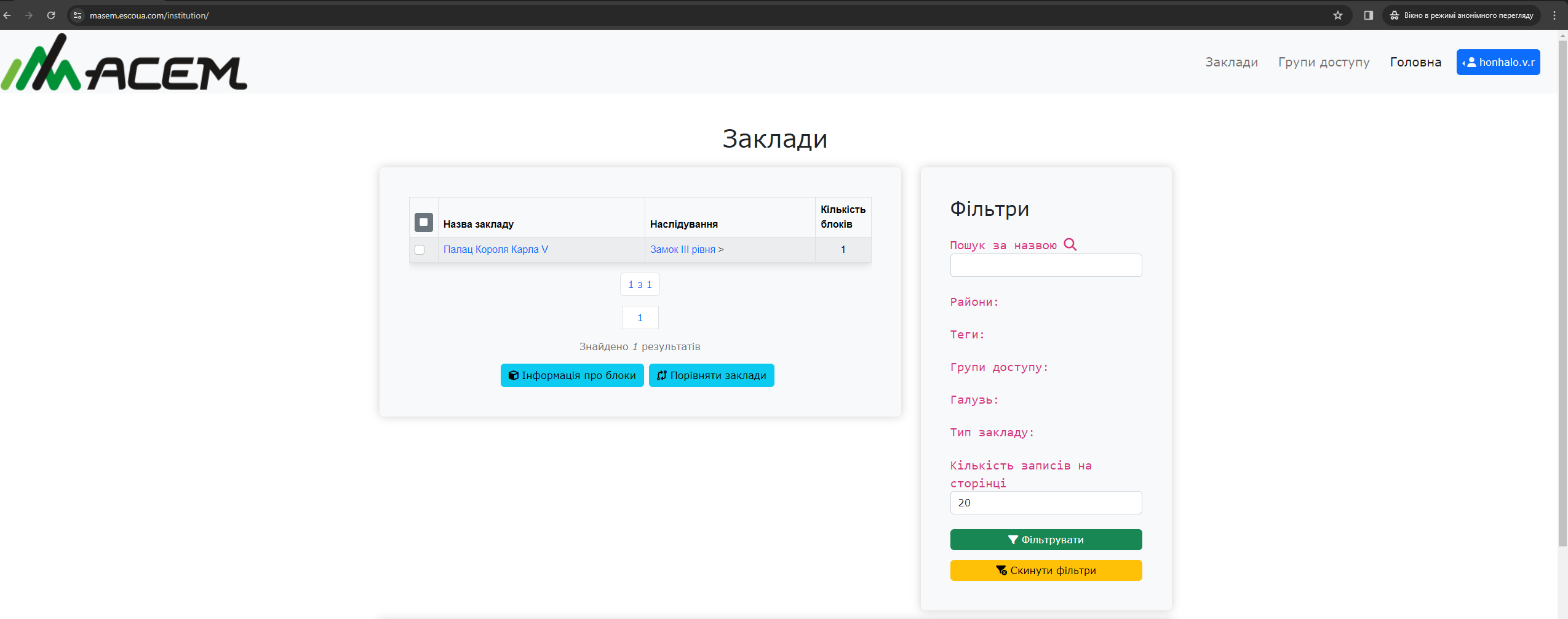
Рис. 7.1 – Вид списку закладів для користувача
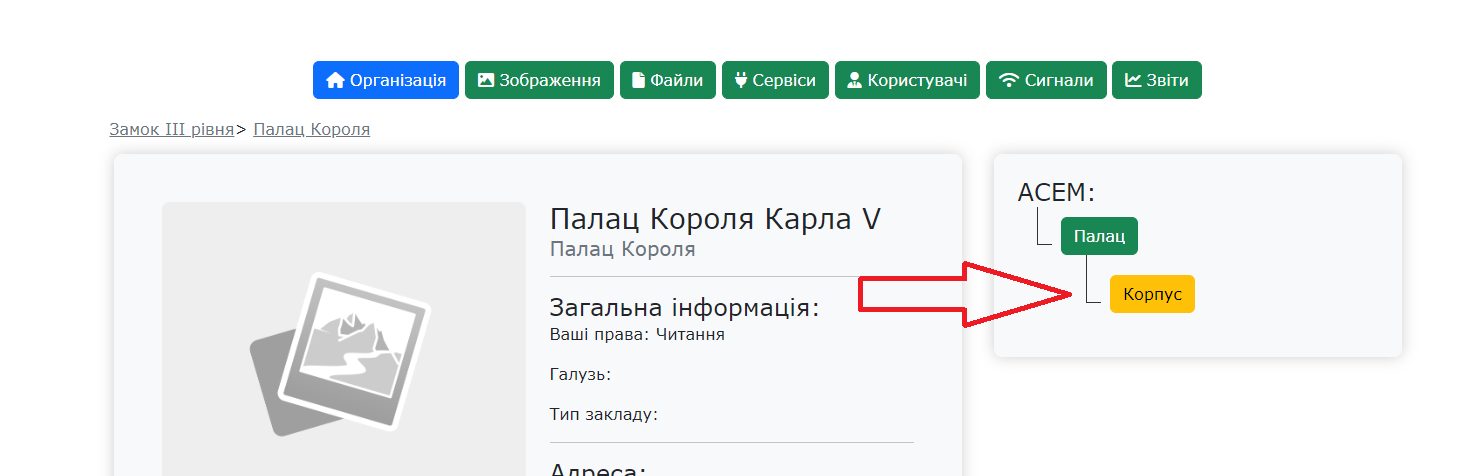
Рис. 7.2 – Перехід в блок
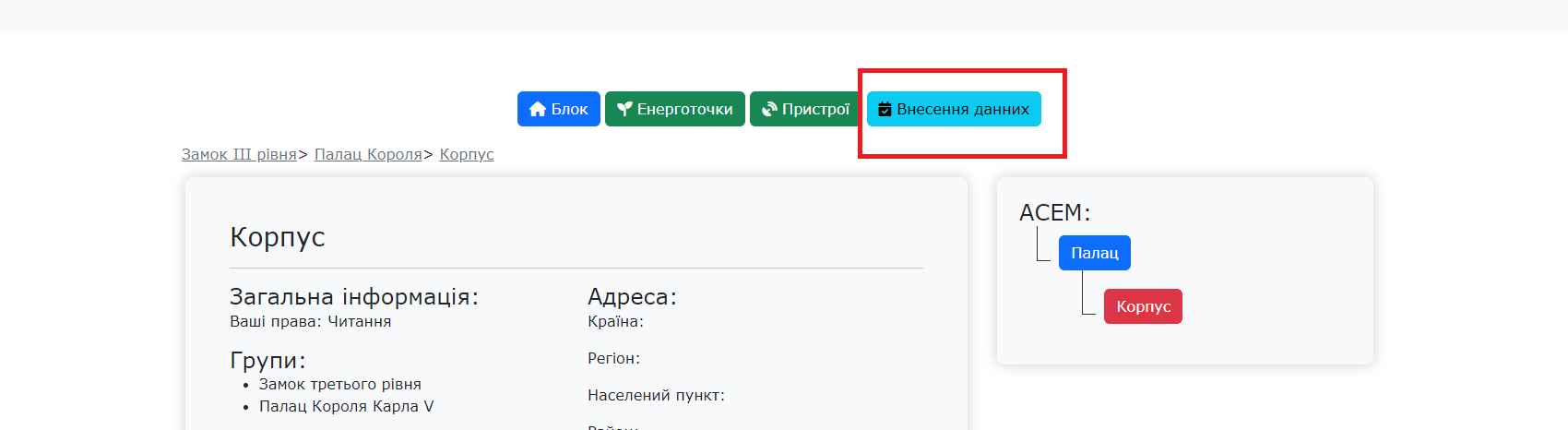
Рис. 7.3 – Перехід до внесення даних
Форма для введення даних може бути заповнена поодинокими показниками або ж ви можете внести всі дані одразу. У формі використовуються спеціальні валідатори, які допомагають уникнути помилок при внесенні даних, блокуючи форму у випадку виявлення грубих помилок. Якщо користувач все ж зробив помилку, існує можливість видалити останній некоректний запис та внести дані заново.
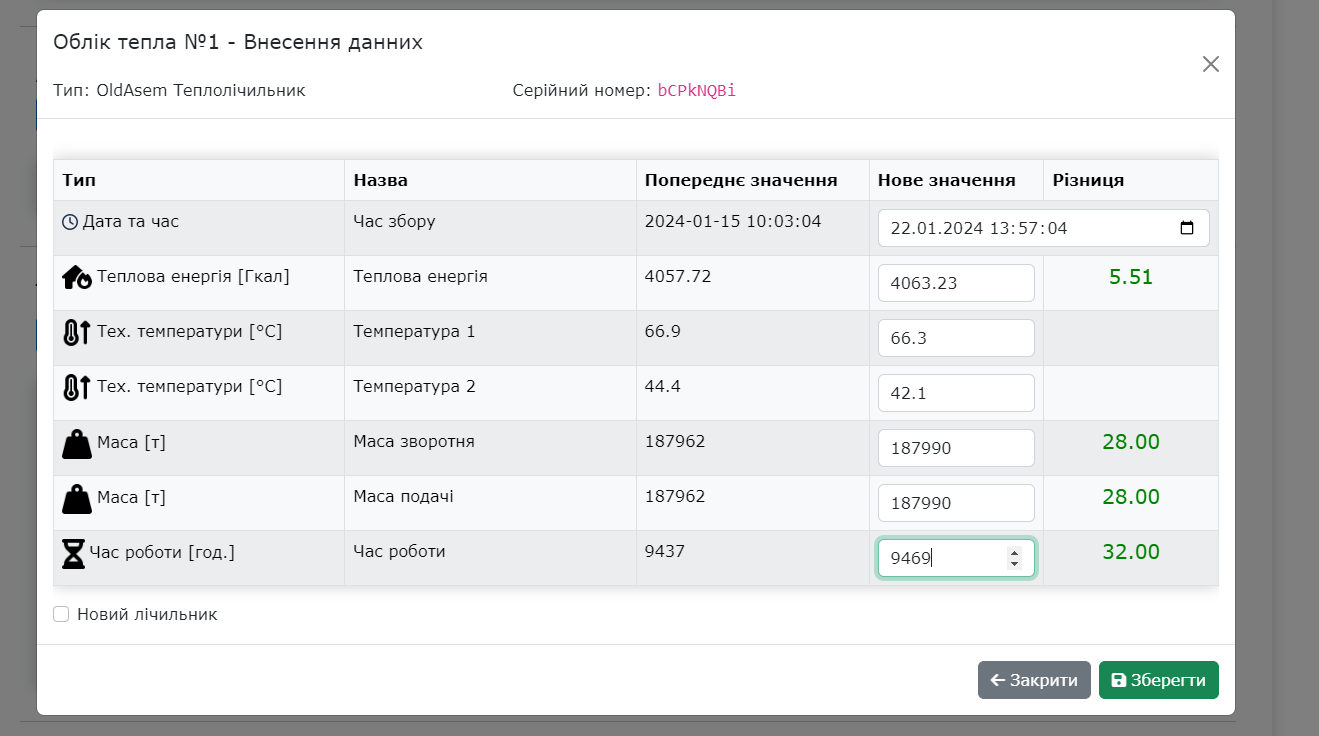
Рис. 7.4 – Приклад правильно заповненої форми
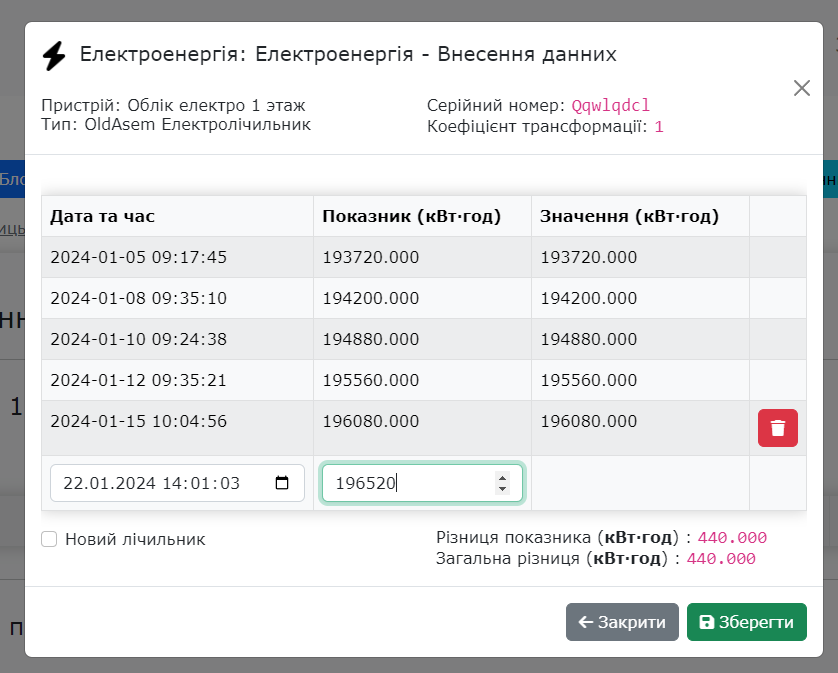
Рис. 7.5 – Внесення по одному
7.2 Автоматичний збір даних.
Автоматичний збір даних у системі asem вимагає наявності лічильників та сенсорів, здатних взаємодіяти з системами збору даних та програмно-апаратним комплексом asem. Цей комплекс відповідає за збір, обробку та передачу даних на сервер. Однією з переваг автоматичного збору даних є можливість отримання даних з більшою частотою, оскільки система збору даних відсилає показники кожні 10 хвилин.
Після встановлення комплексу та його підключення до системи, у списку енерготочок вам потрібно присвоїти нове джерело даних одній з існуючих енерготочок.
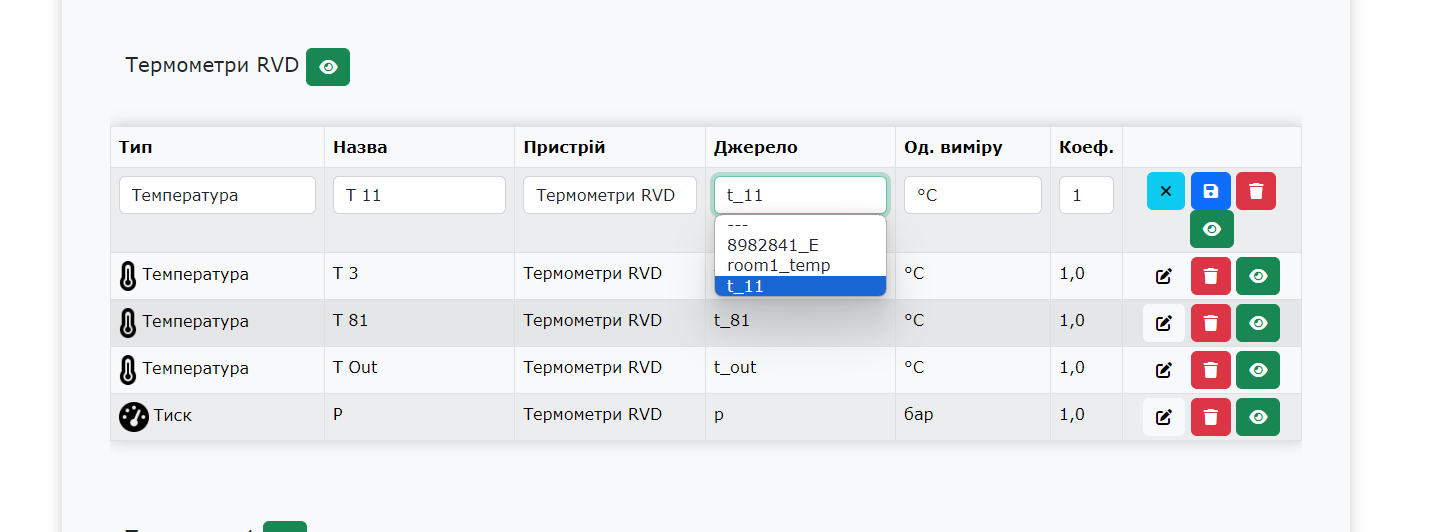
Рис. 7.6 – Встановлення джерела автоматичного збору даних
Далі дані будуть автоматично вноситись в цю енерготочку за умови правильного налаштування пристроїв збору та їх справності.
8. Звіти
Звіти в системі asem дозволяють структурувати дані з різних джерел у вигляді графіків та таблиць, відображаючи їх в одному часовому проміжку. Для побудови звітів вам потрібно перейти до вкладки "Звіти" в обраній організації.
- Якщо у вас є права "Читач", ви зможете лише переглядати звіти та експортувати їх результати у вигляді таблиць.
- З правами "Модератор" та "Користувач", ви отримуєте можливість не лише переглядати та експортувати звіти, але й редагувати їх, видаляти існуючі та створювати нові.
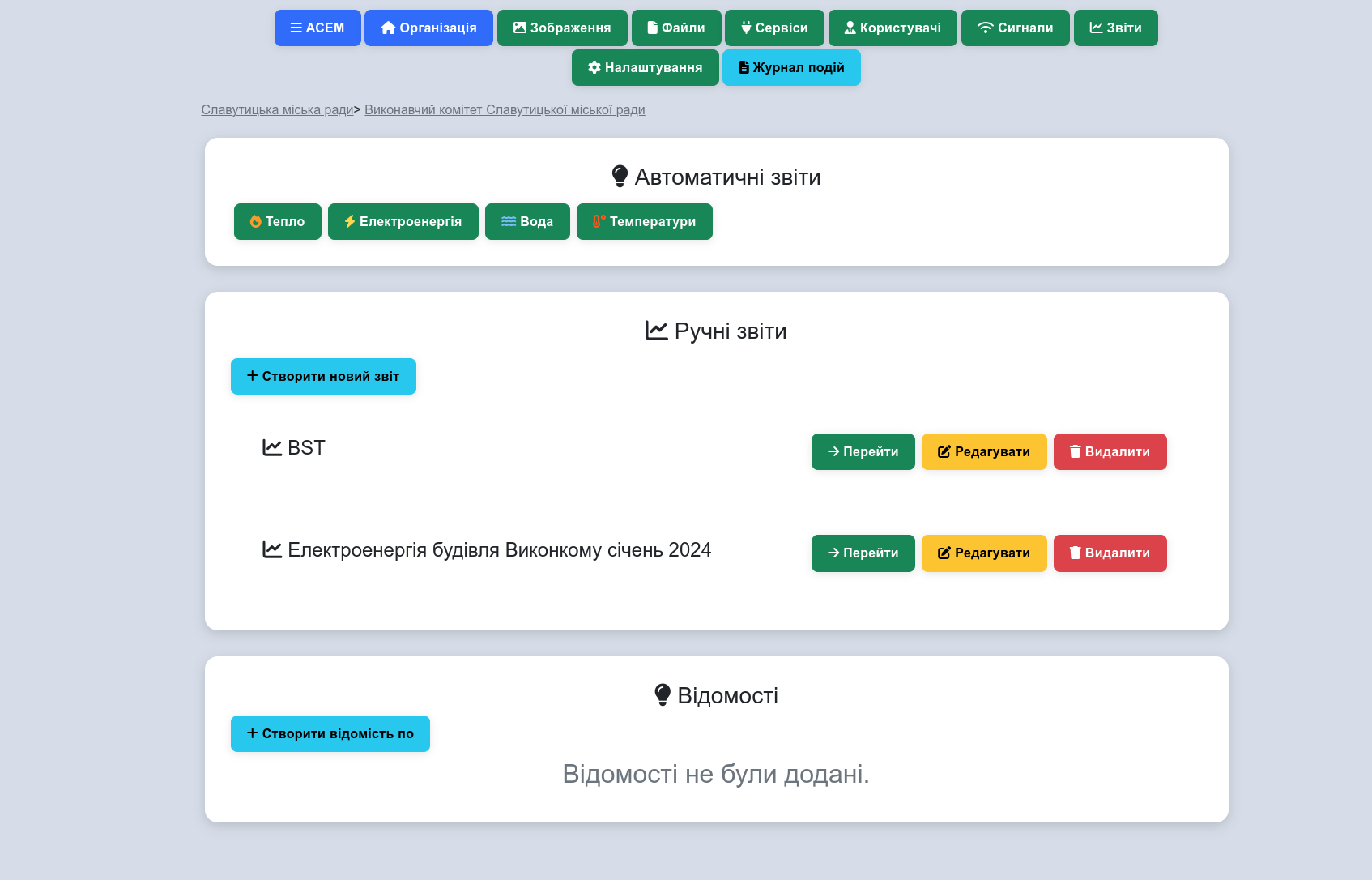
Рис. 8.1 – Список звітів
Під час перегляду звіту у системі asem ви маєте можливість налаштувати набір даних та спосіб їх відображення. Варіанти налаштувань включають:
- вибір назви для вашої енерготочки, яка буде відображена у звіті;
- вказівка кольору, яким енерготочка буде представлена на графіку;
- визначення, чи потрібно відображати цю енерготочку на графіку;
- вибір, чи слід показувати середнє значення або суму за обраний період;
- рішення, чи виводити реальні показники енерготочки в таблицю;
- можливість перевернути шкалу для конкретного графіку.
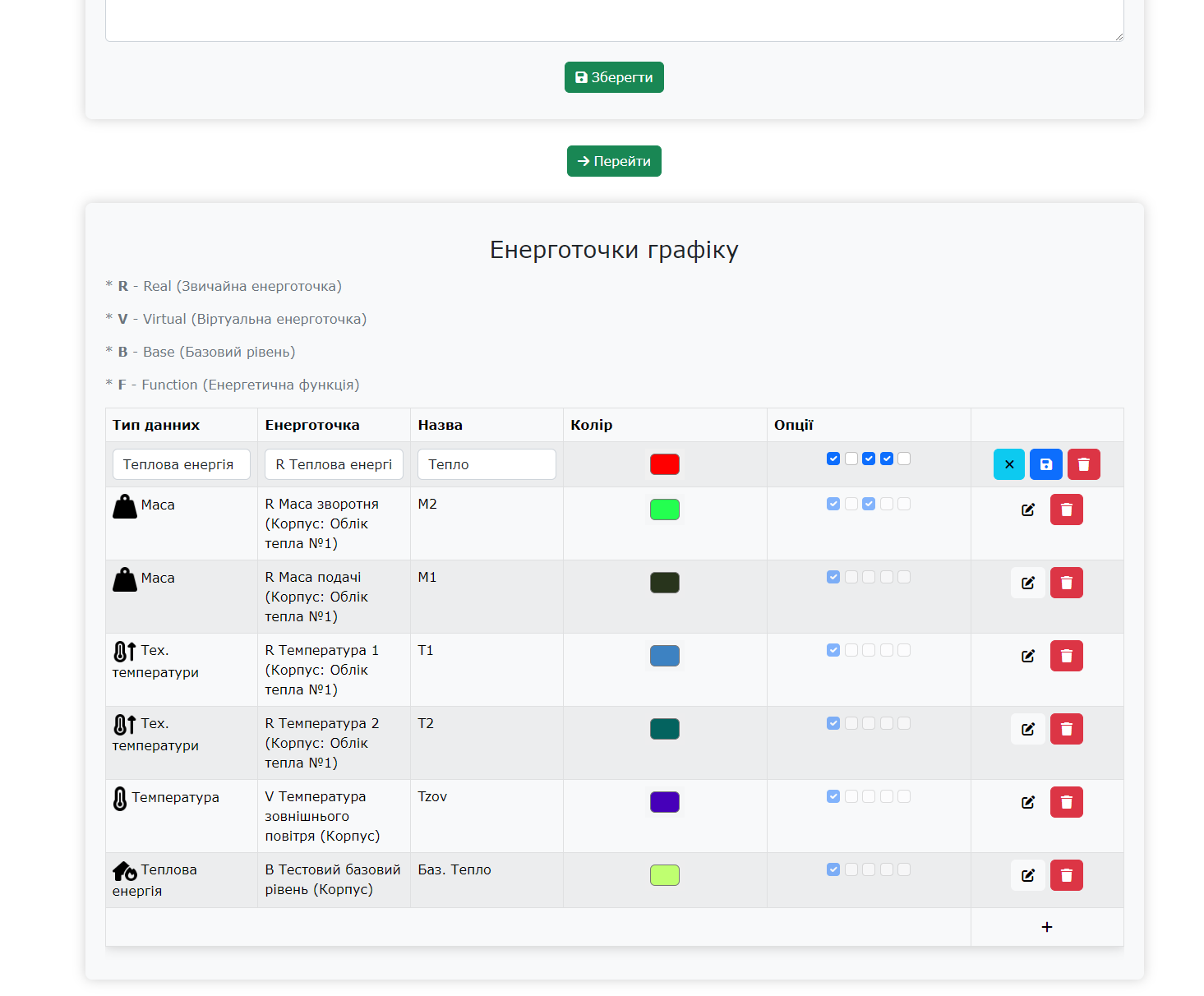
Рис. 8.2 – Сторінка редагування звіту
Також в цьому місці ми й можемо використати всі типи енерготочок, про які йшлося в 4му пункті. Під час перегляду звіту у системі asem, ви маєте можливість вибрати період, за який потрібно створити звіт, а також визначити спосіб групування даних. Для цього:
- 1. Виберіть період та спосіб групування даних, які вас цікавлять.
- 2. Натисніть на кнопку "Оновити", щоб звіт відобразив дані з урахуванням обраних параметрів.
- 3. Якщо ви хочете завантажити дані з цими параметрами, натисніть "Завантажити" і ви отримаєте файл у форматі EXCEL.
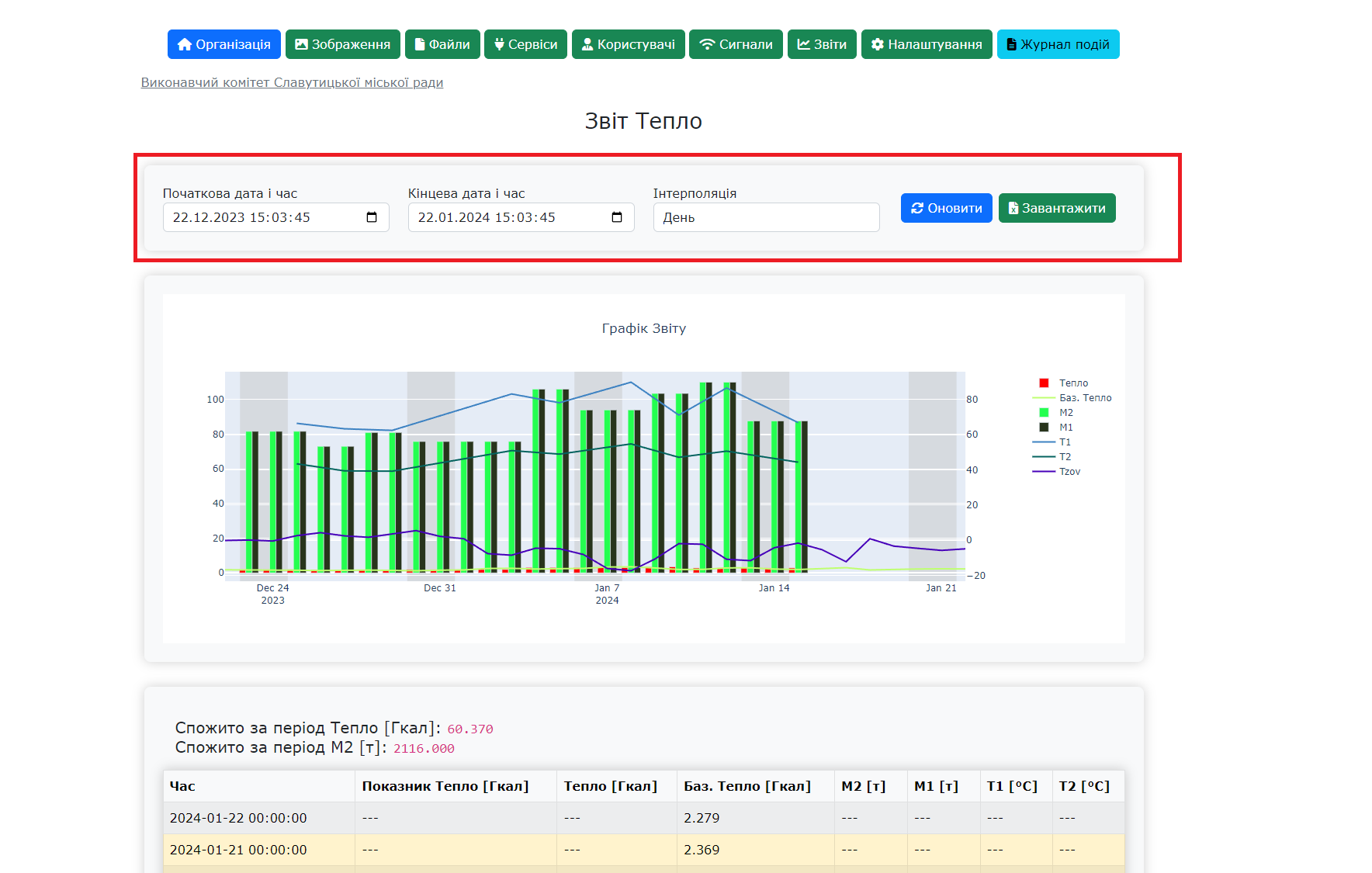
Рис. 8.3 – Налаштування відображення звіту
Ви також маєте можливість завантажити зображення графіку зі звіту. Для цього:
- 1. Наведіть курсор миші на графік, який вас цікавить.
- 2. Знайдіть піктограму у вигляді фотоапарата, яка з'явиться в кутку або поруч з графіком.
- 3. Натисніть на цю піктограму.
Після цього зображення графіку буде збережене на вашому пристрої.

Рис. 8.4 – Збереження графіку
Інколи графік може здаватися перенасиченим, що ускладнює сприйняття інформації. В таких випадках ви маєте можливість вимкнути показ окремих даних на графіку. Для цього:
- 1. Знайдіть легенду графіка, де вказані всі дані, які на ньому представлені.
- 2. Натисніть на назву даних у легенді, які ви хочете приховати. Це тимчасово видалить їх з графіка.
- 3. Щоб знову відобразити ці дані на графіку, просто натисніть на їх назву в легенді ще раз.
Це дозволить вам керувати інформацією, що відображається на графіку, та спростити його аналіз.
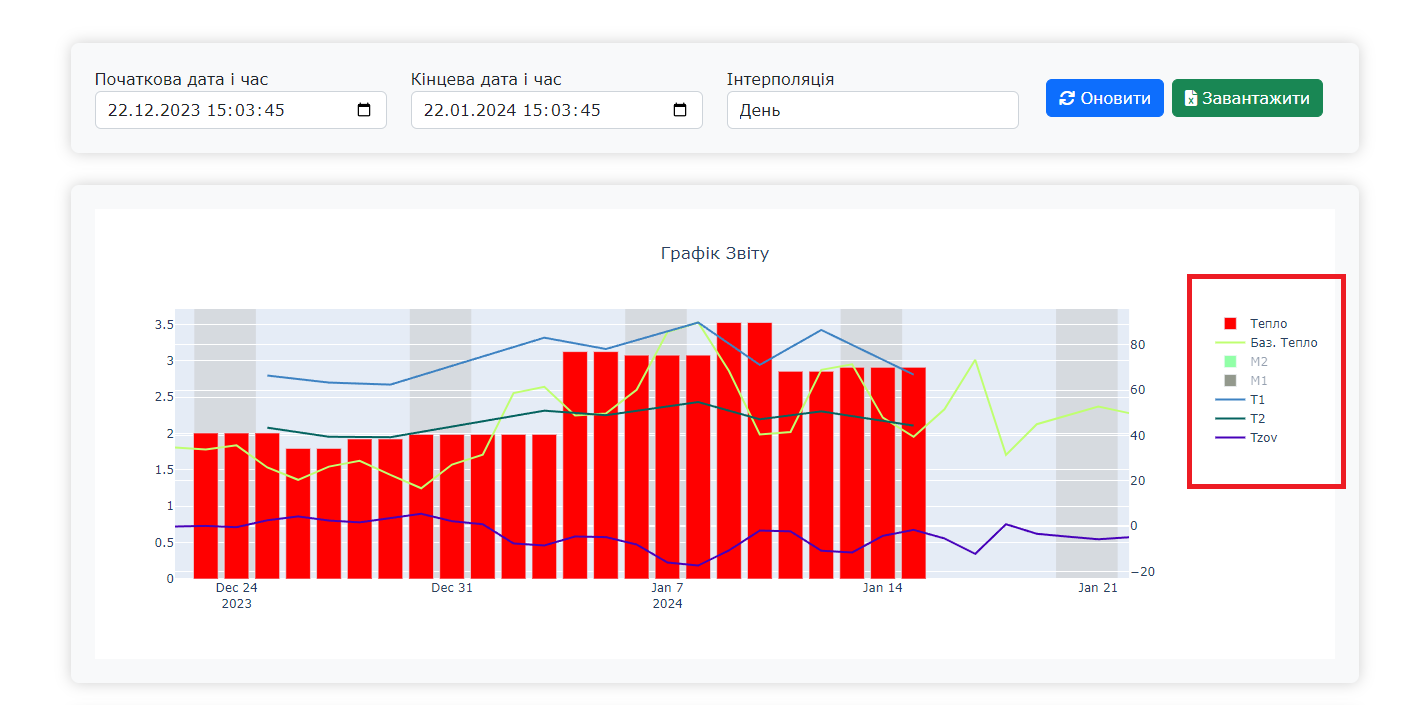
Рис. 8.5 – Перемикання графіків
9. Сервіси та Договори
9.1 Сервіси
Сервіси призвані для групування показників споживання по одному типу даних. Також сервіси дозволяють фінансово оцінити витрати на енергоресурси, підключаючи до них договори з тарифами на енергоресурси.
Для того щоб керувати сервісами перейдіть на вкладку "Сервіси" в "Організації". Тут ми можемо створити нові сервіси, або переглянути існуючі, також в цій вкладці ми можемо управляти договорами.
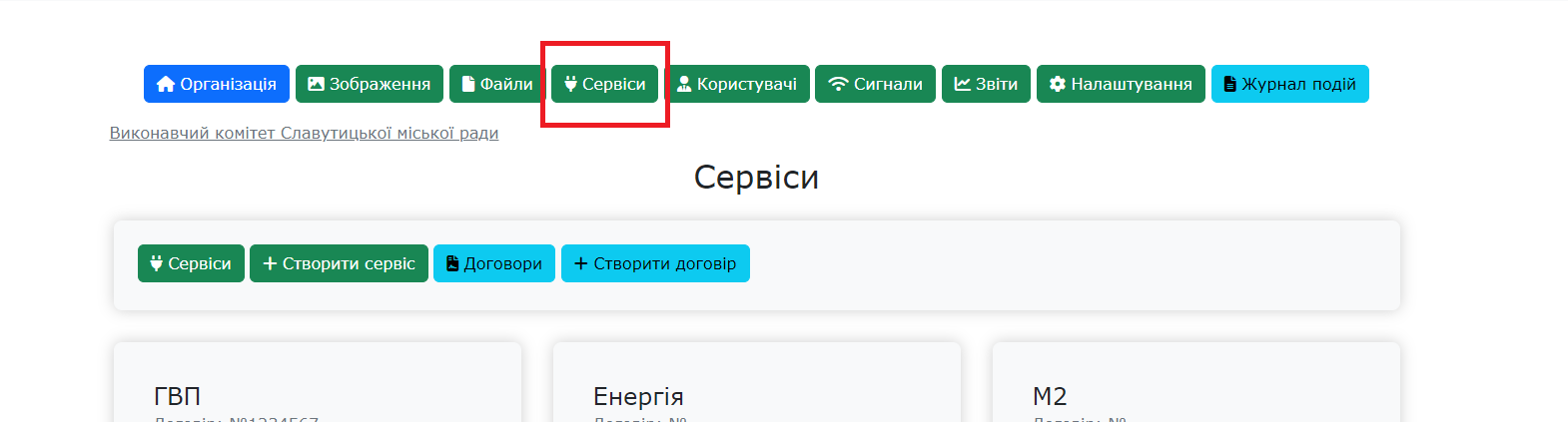
Рис. 9.1 – Сторінка сервісів
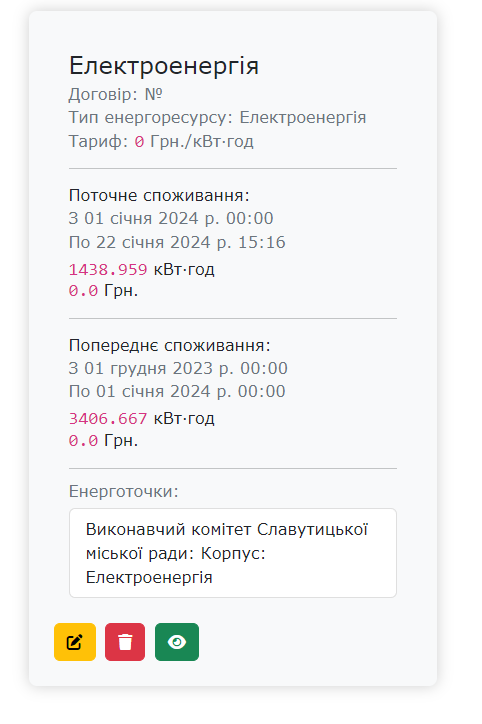
Рис. 9.2 – Приклад сервісу на сторінці
В інформаційному розділі про сервіс ви знайдете такі дані, як договір, тип даних, а також інформацію про споживання за поточний та минулий платіжні періоди. Натиснувши на зелену кнопку, ви отримаєте доступ до звіту про витрати цього сервісу. У режимі редагування ви маєте можливість внести такі зміни:
- вказати день місяця, з якого починається платіжний період;
- обрати, які енерготочки включені до цього сервісу;
- встановити назву та номер договору сервісу.
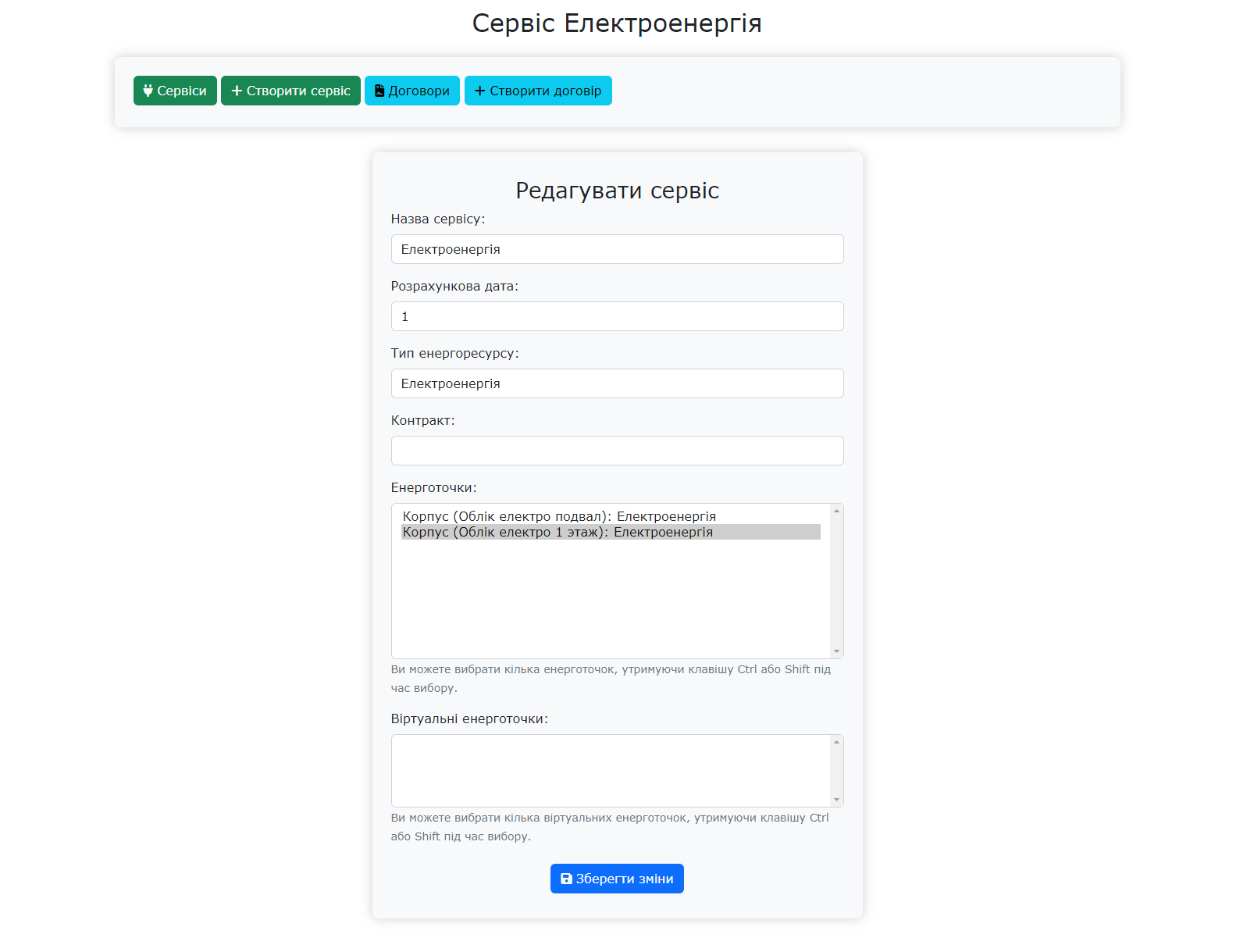
Рис. 9.3 – Форма редагування сервісу
9.2 Договори
Договори створені для прив’язки сервісів до тарифів на енергоресурси. Для управління договорами натисніть кнопку «Договори».
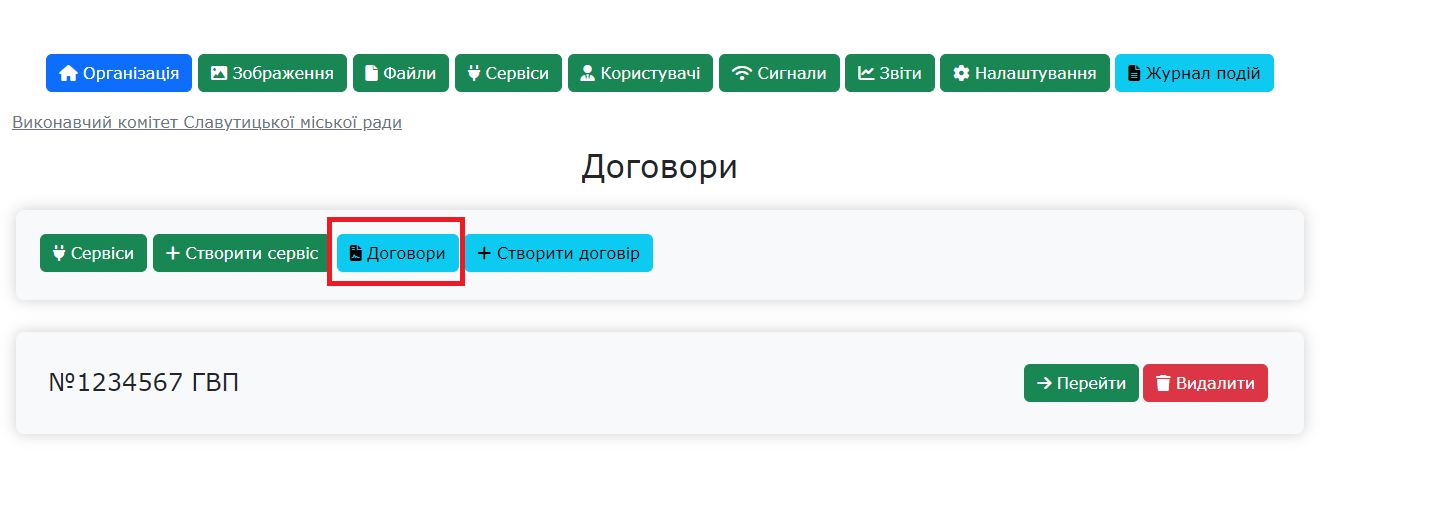
Рис. 9.4 – Вкладка договори
Для управління договором натисніть на кнопку "Перейти". На відповідній вкладці ви знайдете інформацію про договір, включаючи тип енергоресурсу, до якого він застосовується. У розділі "Управління договором" ви маєте можливість:
- змінити назву та номер договору. Зверніть увагу, що тип даних договору змінити не можна;
- вказати тарифи за договором. При цьому:
- можна встановити дату початку дії тарифу;
- дата закінчення дії тарифу автоматично визначається як дата початку дії наступного тарифу.
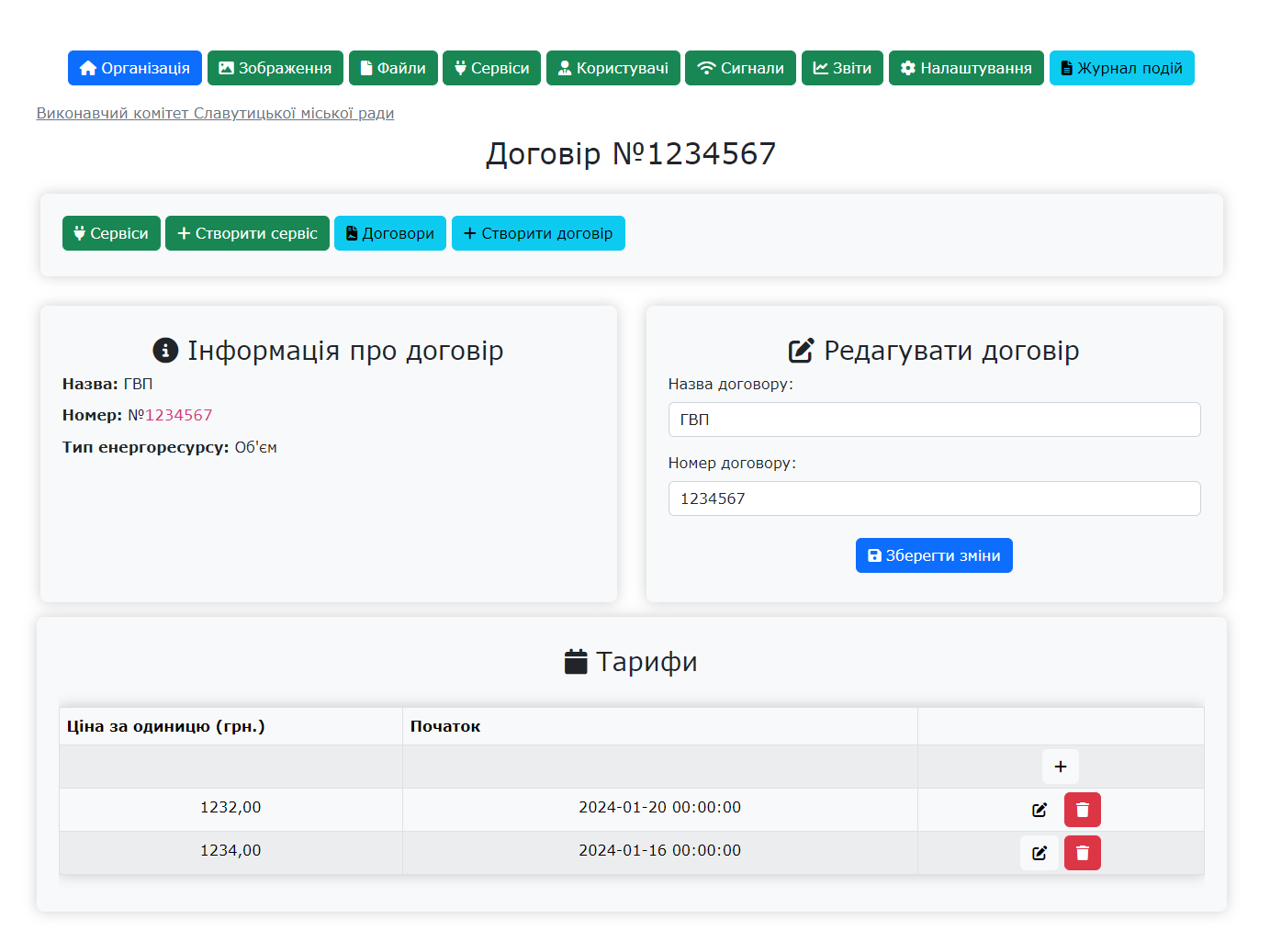
Рис. 9.5 – Сторінка керування договором
10. Сигнали
Сигнали реагують на можливі аварійні ситуації. При виявлені проблеми, модератор має провести заходи щодо перевірки та після виправлення натиснути "прийняти". Сповіщення про те, що потрібно відреагувати, буде висіти на сторінці до тих пір, поки на нього не відреагує модератор.

Рис. 10.1 – Приклад спрацювання сигналу
Для налаштування сигналів потрібно перейти в вкладку «Сигнали» всередині організації.
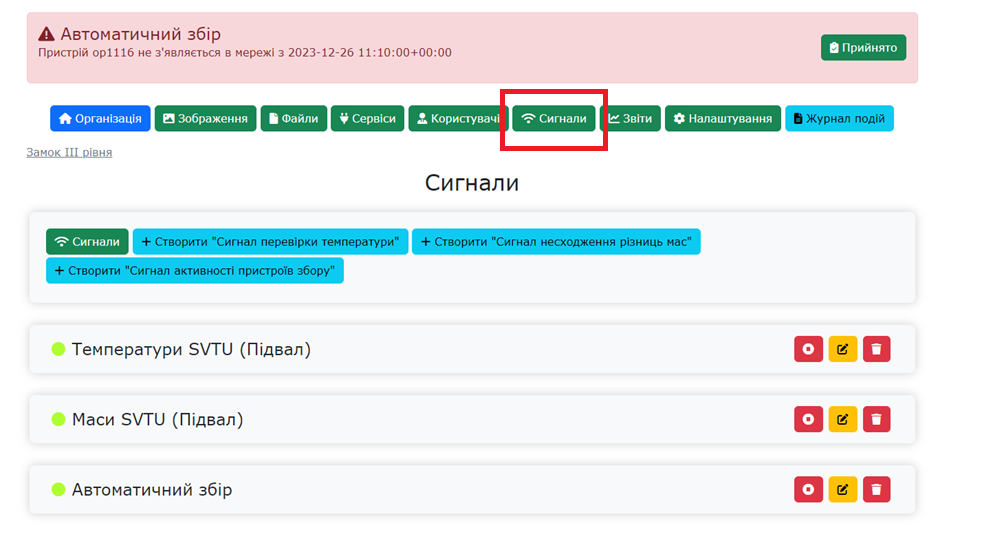
Рис. 10.2 – Сторінка сигналів організації
Ви можете створити нові сигнали, натиснувши синю кнопку сигналу, котрий вас цікавить, та заповнивши відповідну форму. Сигнали можна деактивувати, видалити або редагувати.
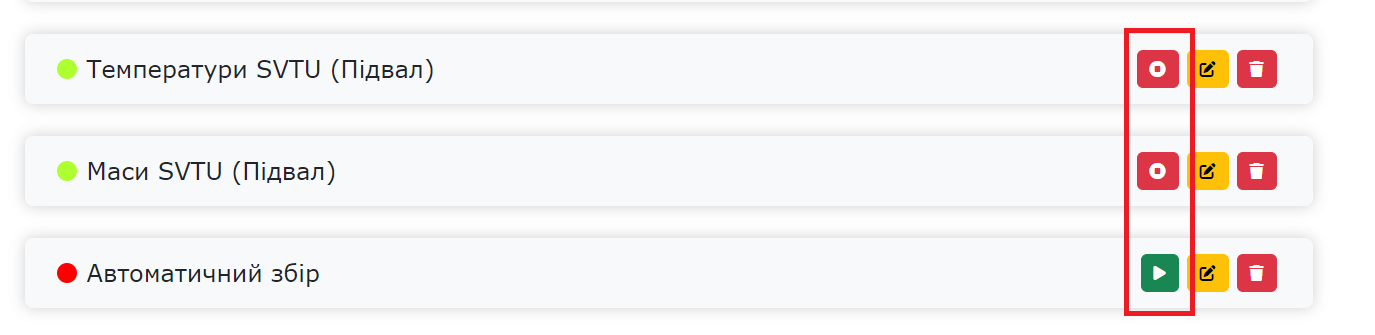
Рис. 10.3 – Кнопки активації/деактивації сигналів
Для управління статусом сигналів у системі використовуються дві кнопки:
- зелена кнопка зі стрілкою вправо: натискання на цю кнопку активує сигнал. Це означає, що сигнал стає активним та готовим до використання;
- червона кнопка з кружечком, всередині якого розташований квадратик: натискання на цю кнопку деактивує сигнал. Це призводить до зупинки роботи сигналу.
11. Міжорганізаційні порівняння
На початку сторінки є кнопки міжорганізаційних звітів, котрі надають відповідну інформацію.
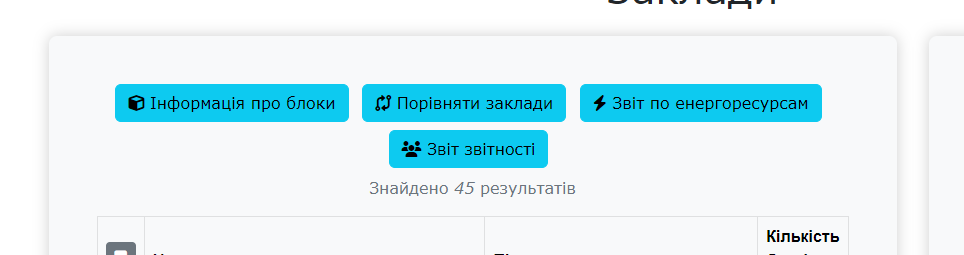
Рис. 11.1 – Кнопки міжорганізаційного порівняння
Для того щоб скористатись цими функціями, потрібно виділити декілька закладів, котрі ми хочемо порівняти та натиснути кнопку, яка нас цікавить. Кнопка «Інформація про блоки» надає нам лише інформацію про параметри блоків вказаних закладів, а «Порівняти заклади» виведе нам всю інформацію.
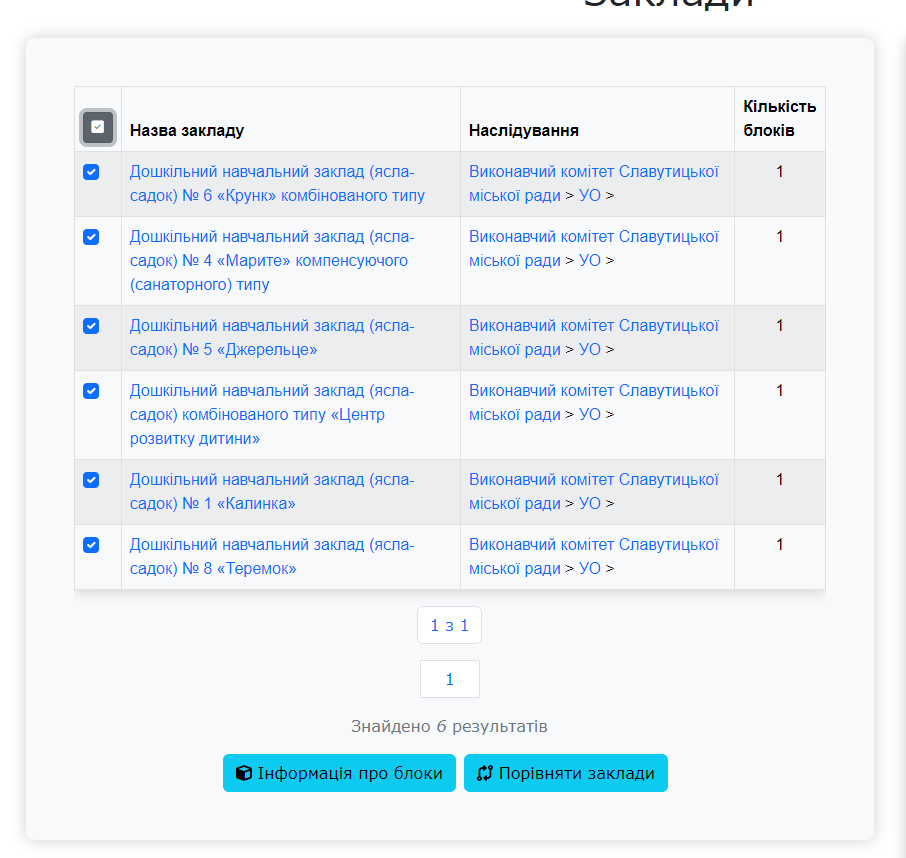
Рис. 11.2 – Вибір блоків для порівняння
При аналізі інформації про блоки, ми можемо обрати які параметри ми хочемо виключити з порівняння.
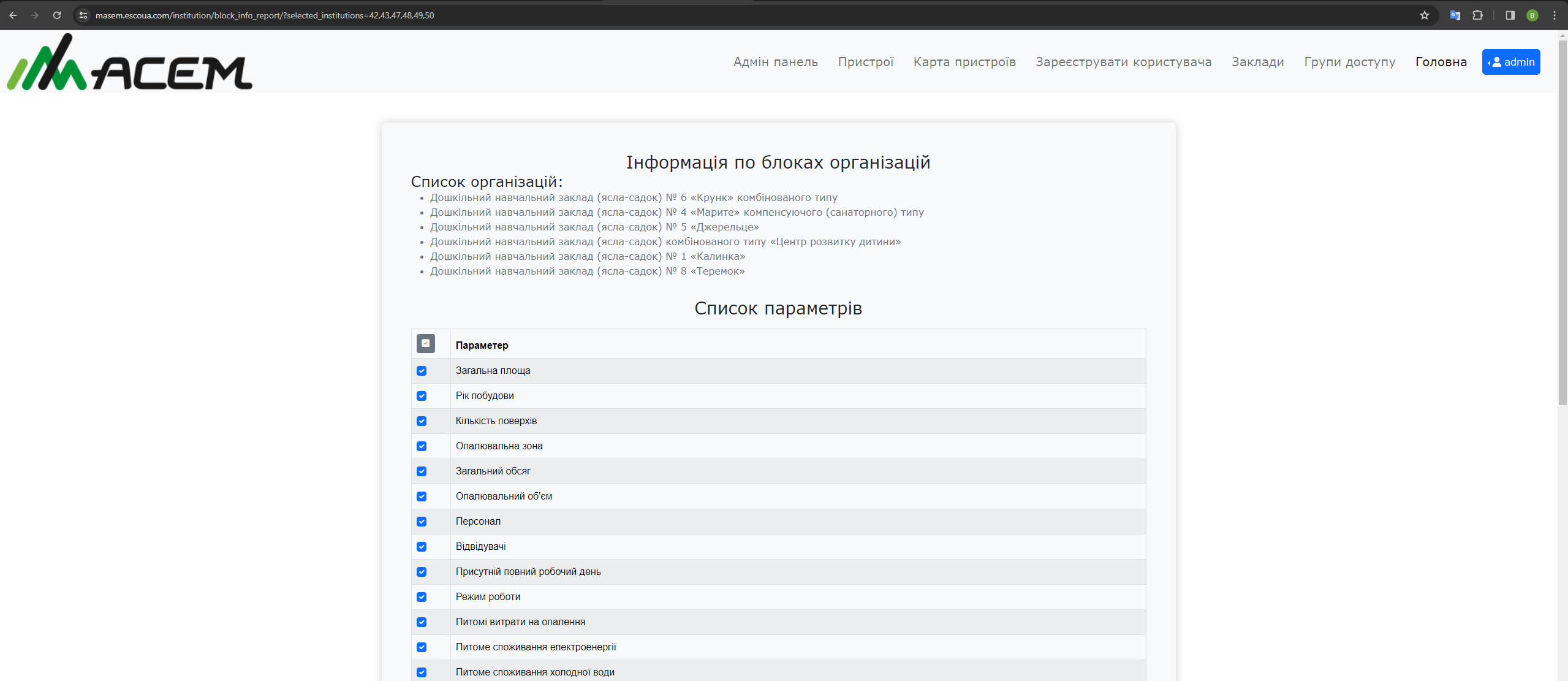
Рис. 11.3 – Налаштування відображення інформації про блоки
При змінах в виборці параметрів не потрібно тиснути "оновити". За бажанням, можете завантажити звіт в форматі EXCEL.
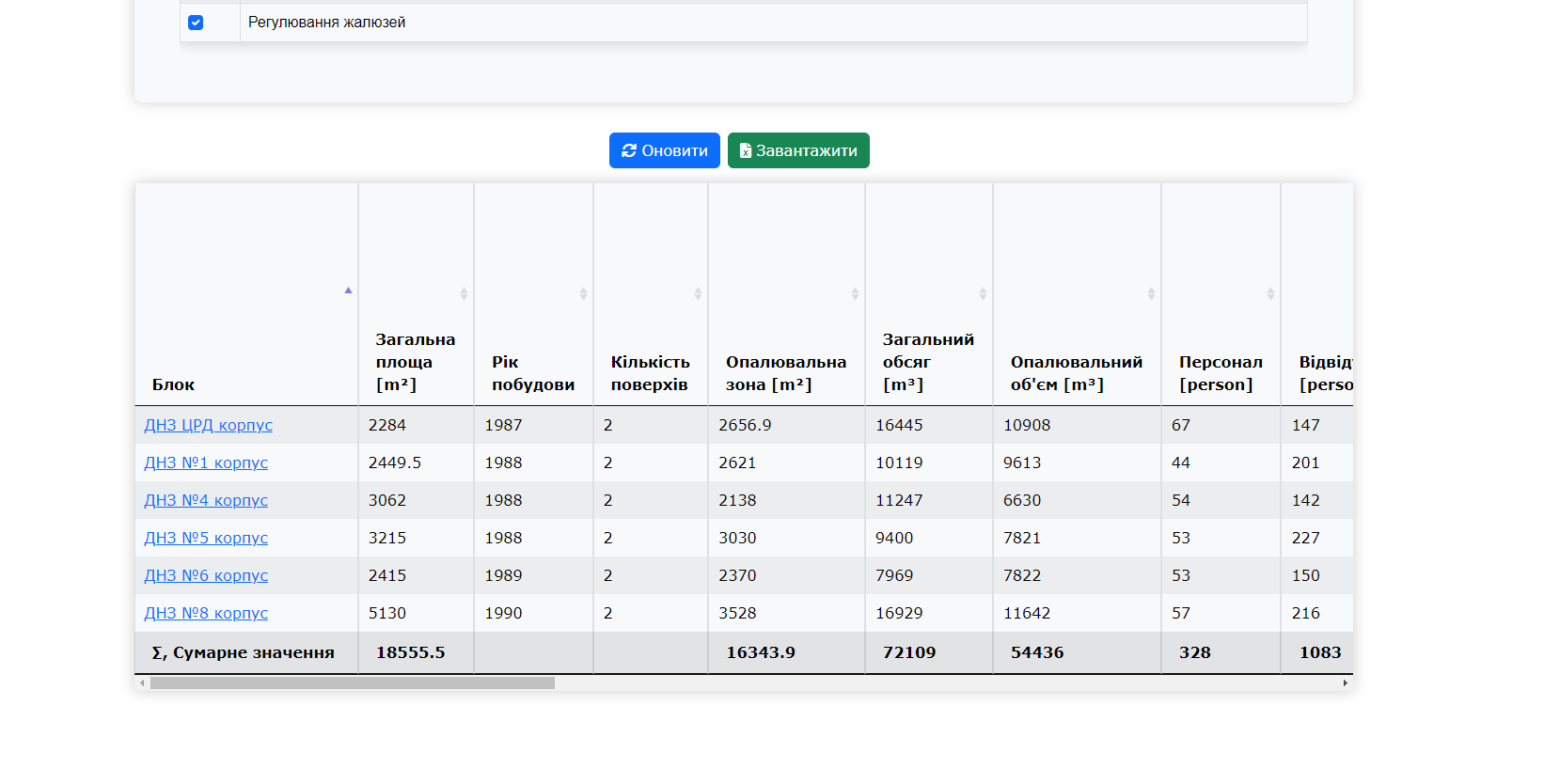
Рис. 11.4 – Результат інформації про блоки
При виборі порівняння закладів, ми отримаємо суми енергоносіїв по сервісам для кожного закладу, та параметри блоків для кожного блоку вказаного закладу. Ми також можемо змінити період аналізу енергоносіїв та експортувати результат в EXCEL.
Якщо правильно налаштувати сервіси, то в результаті ми будемо бачити лише правильні значення споживання енергоносіїв цими організаціями.
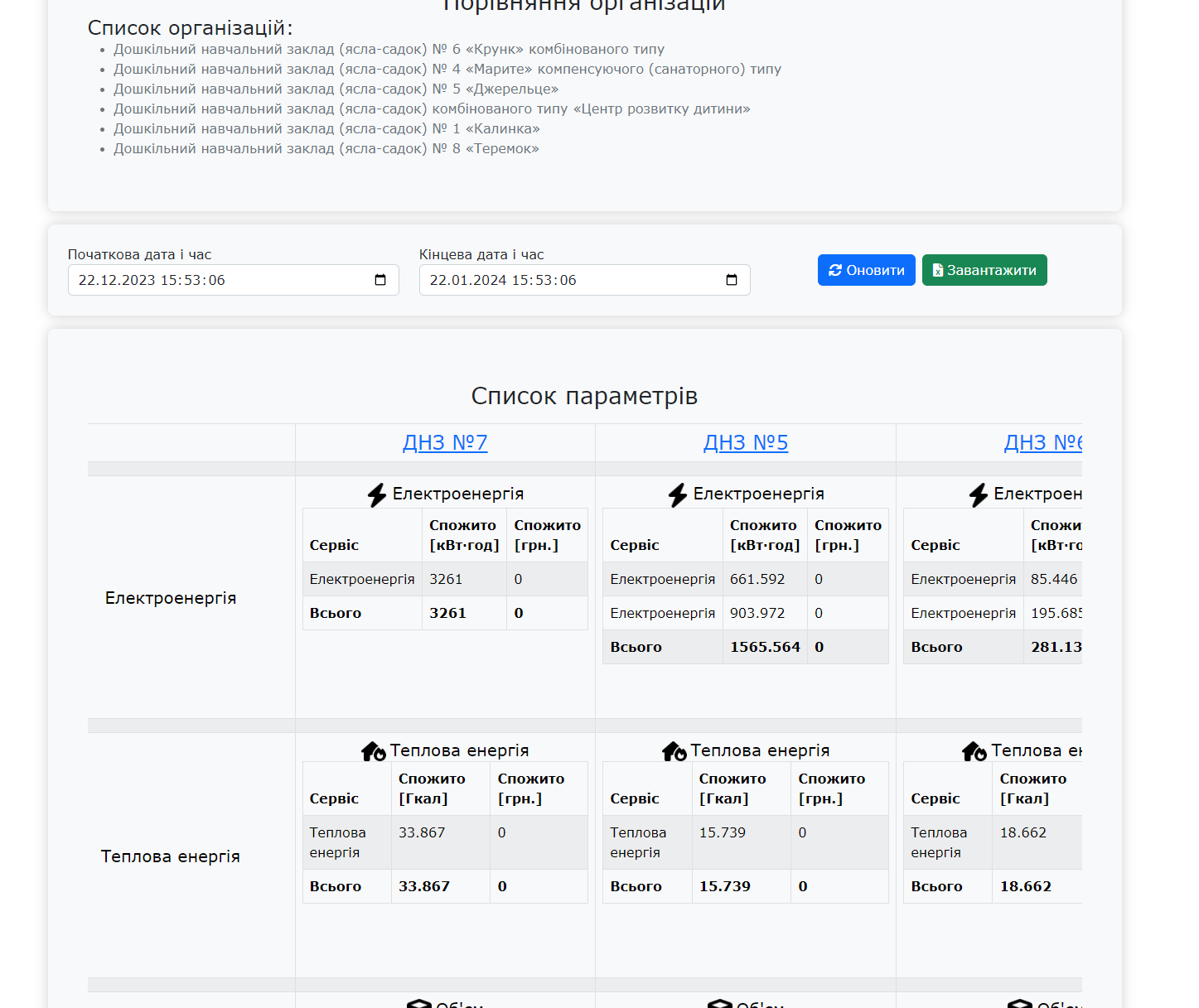
Рис. 11.5 – Порівняння закладів, енергоносії
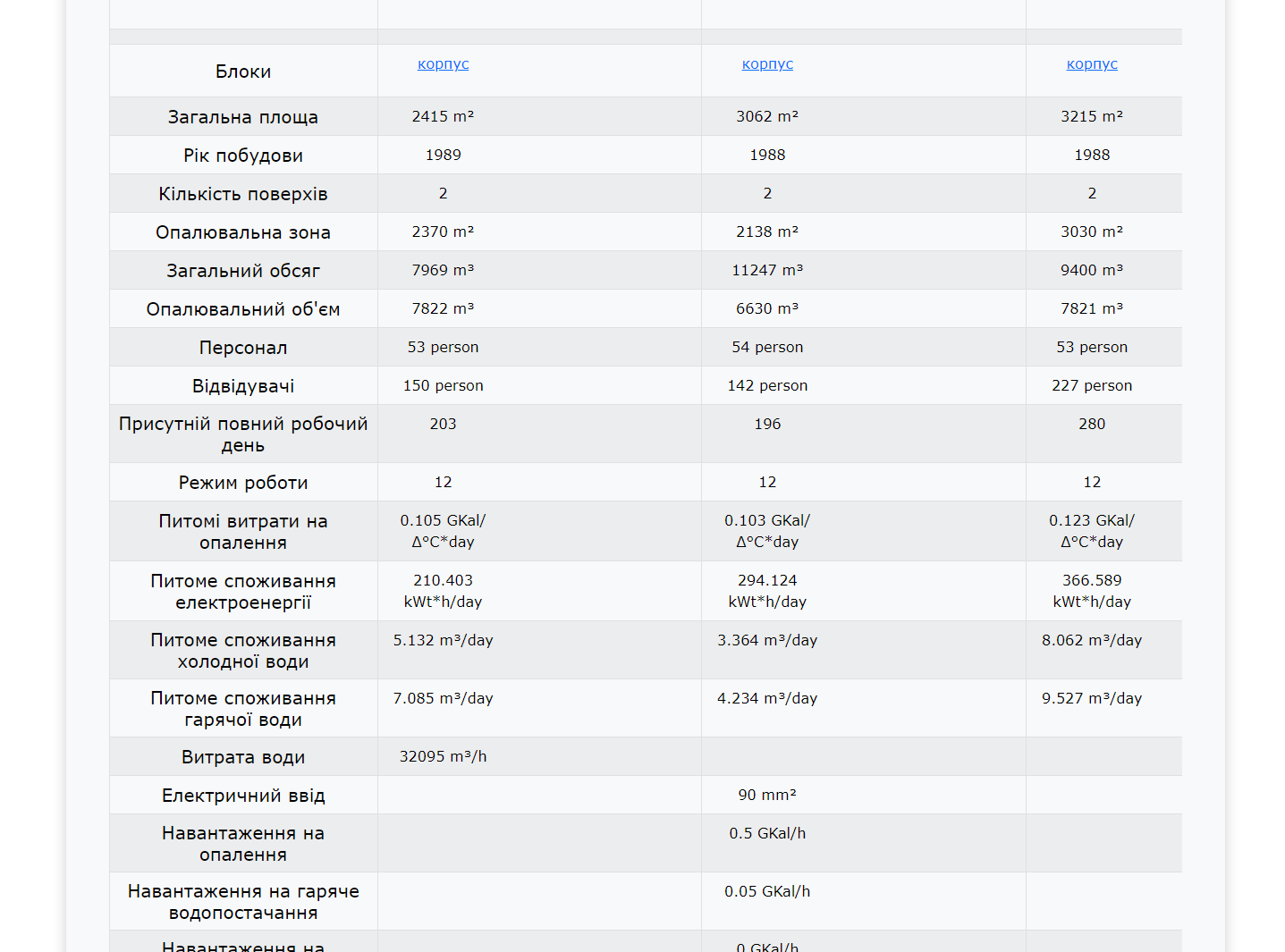
Рис. 11.6 – Порівняння організацій, блоки
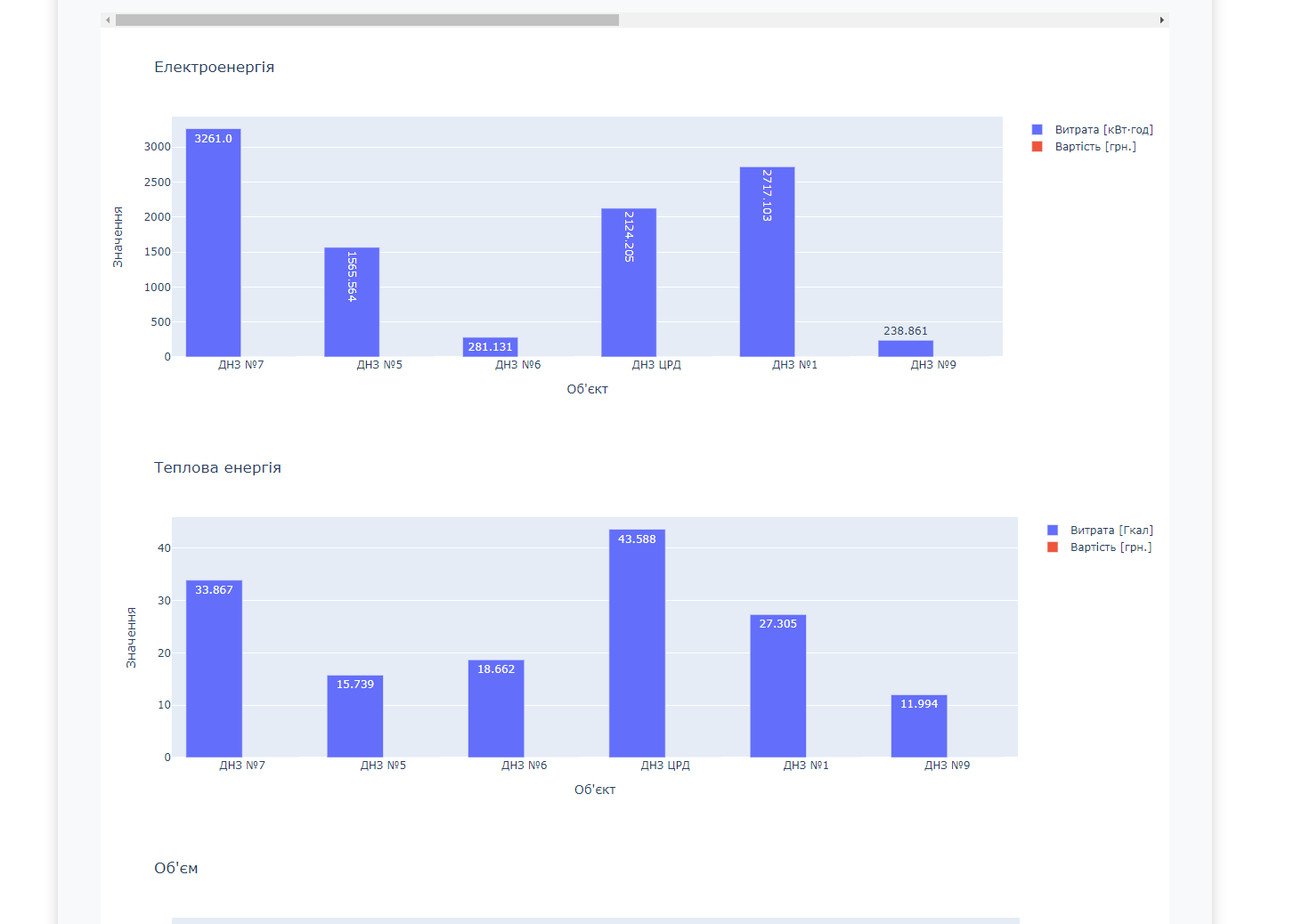
Рис 11.7 – Порівняння організацій, графіки порівняння споживання